
Primeros pasos en Learn
Traducción automática. Ver original
Comience publicando clases presenciales, online o grabadas, para que sus alumnos encuentren el contenido una vez que se registren en la plataforma
Para comenzar a configurar sus publicaciones, ingrese en Learn como instructor, iniciando sesión a través de Padma.
Publique sus actividades
Clases presenciales, en vivo e híbridas en su programación semanal.
Pueden ser transmisiones únicas o realizadas de forma recurrente.
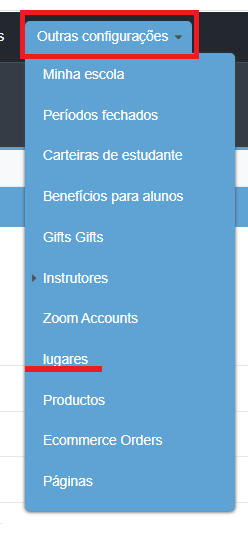
👉 Para crear las clases presenciales, recomendamos que primero ingrese en el panel avanzado del instructor, las direcciones de los lugares: ya sea su escuela, un parque u otro lugar.
Luego, en la pestaña “Publicaciones”, verá las diferentes opciones para abrir el formulario de creación específico para su clase presencial.
Estas clases pueden ser híbridas con solo un clic.
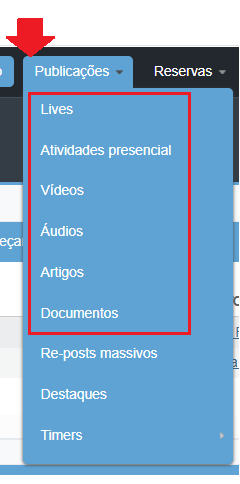
👉 Los LIVES son publicaciones en vivo online.
Puede indicar fácilmente un instructor para la Sustitución de clases por App del instructor
👉 AUDIOS. En el caso de podcasts, es posible incluir enlaces de Spotify, pero para audios propios, recomendamos plataformas específicas en las que pueda cargar el archivo, como el SoundCloud.
Recomendaciones:
Para vídeos de clases grabadas Recomendamos Vimeo.
Para clases en vivo recomendamos Zoom, vea cómo Agregar cuenta Zoom a su Learn.
Módulo de booking / reservas
Esta herramienta es exclusiva para Learn PREMIUM. No disponible en la versión gratuita.
Puede definir si las actividades requieren reserva y si esa reserva necesita ser confirmada o no.
Algunos de sus múltiples usos:
- Permite saber con anticipación cuántas personas participarán en la actividad
- Controlar los accesos de acuerdo al plan
- Limitar el número de plazas disponibles en la actividad
- Ofrecer lista de espera con orden de prioridad para liberar nuevas plazas
Lea más sobre este asunto y sus configuraciones Bookings - Reservas
Visibilidad de las publicaciones
Puede elegir con quién quiere compartir sus publicaciones:
seleccionando grado, usuarios de su escuela, de otras escuelas específicas, de toda la red, sólo quienes participan en un curso, etc.
👉 Aquí encontrará todas las opciones disponibles: Visibilidad de las publicaciones
Para ampliar el contenido que ofrece a sus alumnos, puede compartir clases y publicaciones de otras escuelas
Compartir contenido de otras escuelas:
👉 Usted puede compartir manualmente, seleccionando el contenido que aparecerá para ellos, o compartir de forma automática y masivamente:
Cómo compartir contenido de otras escuelas
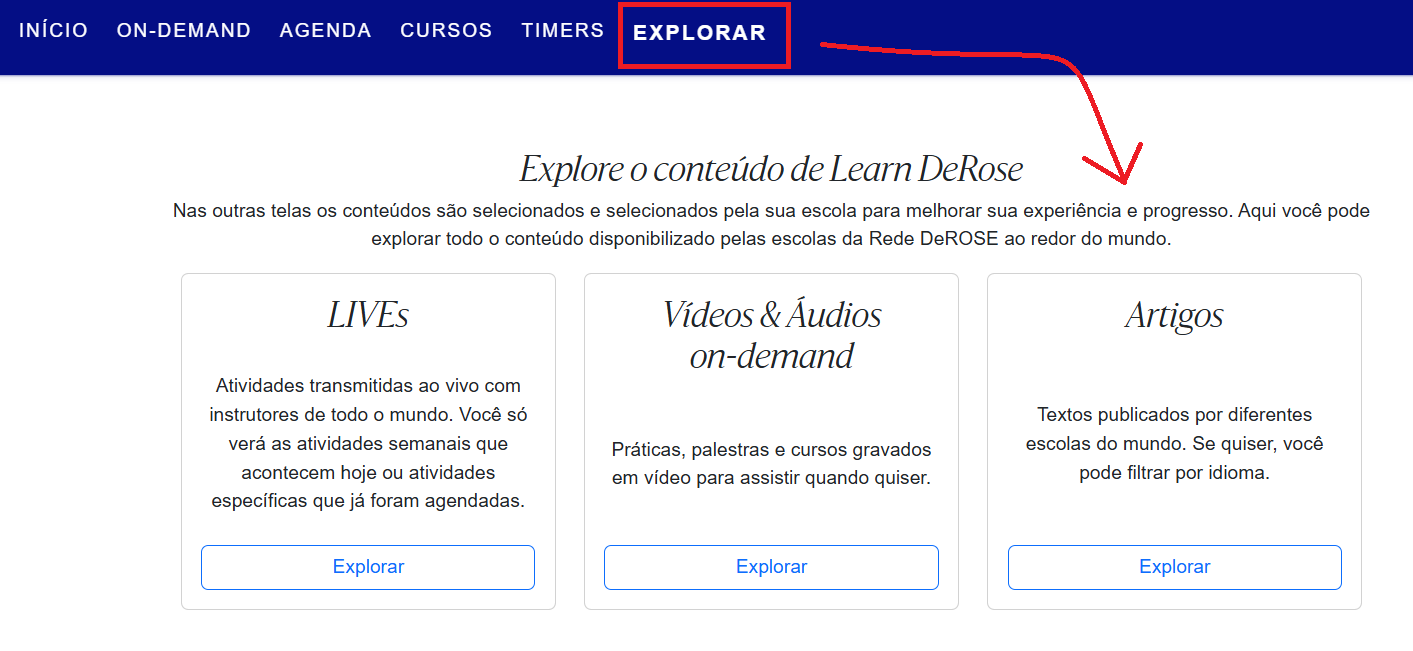
👉 Puede habilitar el Explore, desde las configuraciones de su escuela o los presets de acceso, para que sus usuarios puedan acceder al contenido de todas las escuelas de la Red DeROSE (que utilizan Learn)
Registro de usuarios
Después de tener el contenido en su plataforma, puede compartir el enlace para que sus usuarios se registren.
Es importante que cada usuario realice su propio registro, ya que debe completar datos personales y crear una contraseña.
Sin un registro, los alumnos no podrán navegar en Learn, ya que no será posible asociarlos a una escuela, un grado o un plan de suscripción específico.
Existen diferentes formas de registrar alumnos en Learn:
- A través de un enlace "JOIN", que puedes encontrar en el Panel Avanzado de tu escuela: https://learn.padm.am/a/SUAESCOLA/join
- A través de un enlace de suscripción, vinculado al pago de la mensualidad o plan del alumno: Cobros vía Learn
- A través de un Cupón de Learn DeROSE de acceso sin costo para el alumno
Seguimiento de mis usuarios
Seguimiento de la participación de los alumnos
Notificación de los check-ins y las reservas hechas por tus alumnos - recibí mails con esta información
Check-ins (Asistencias mejoradas)
Aquí vas a encontrar varios posts que te pueden ser útiles para compartir con tus usuarios