Agregar cuenta Zoom
Traducción automática. Ver original
Esta función facilitará mucho tu vida pero su configuración lleva algunos pasos. Te tomará unos 5 minutos configurar. Si necesitas ayuda o acompañamiento contacta conmigo: Contacto.
Primera parte: Crear app en Zoom
- Ingresa en https://marketplace.zoom.us/develop/create
- Haz clic en Crear
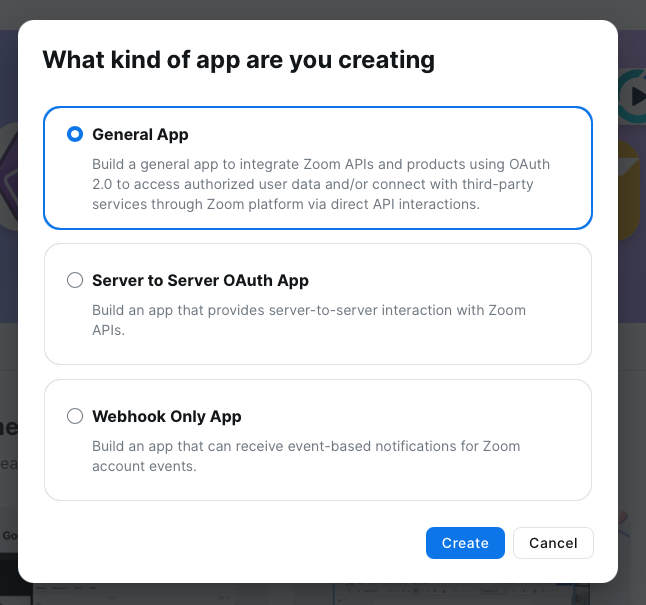
-
Coloca “https://learn.derose.app” en los campos URL de redireccionamiento para OAuth y Añadir listas permitidas

-
Completa la Información Básica
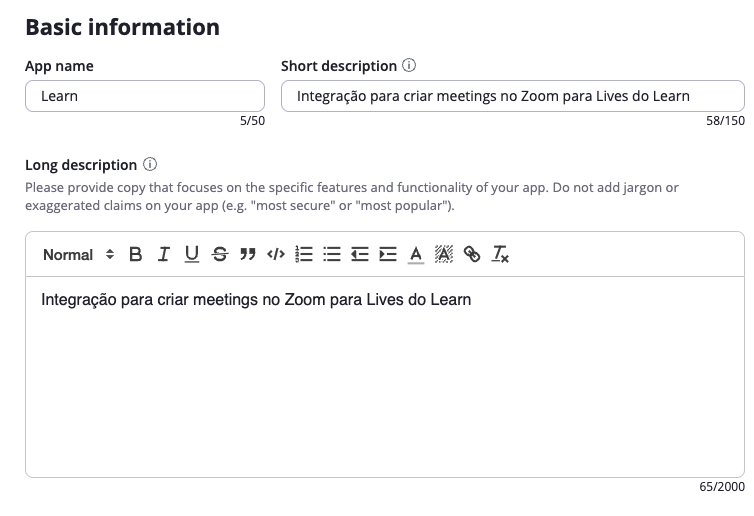
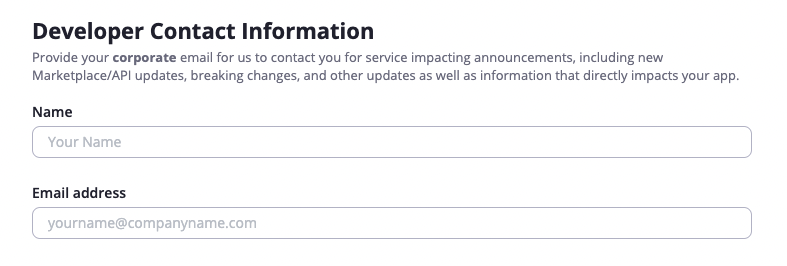
-
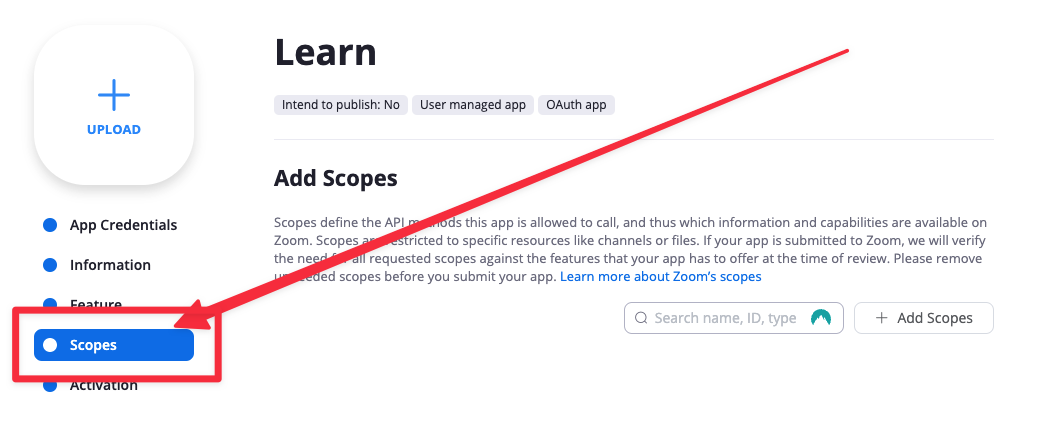
y añade los Scopes “Meeting” > “Seleccionar todos los permisos de reunión” y “User” > “Seleccionar todos los permisos de usuario”
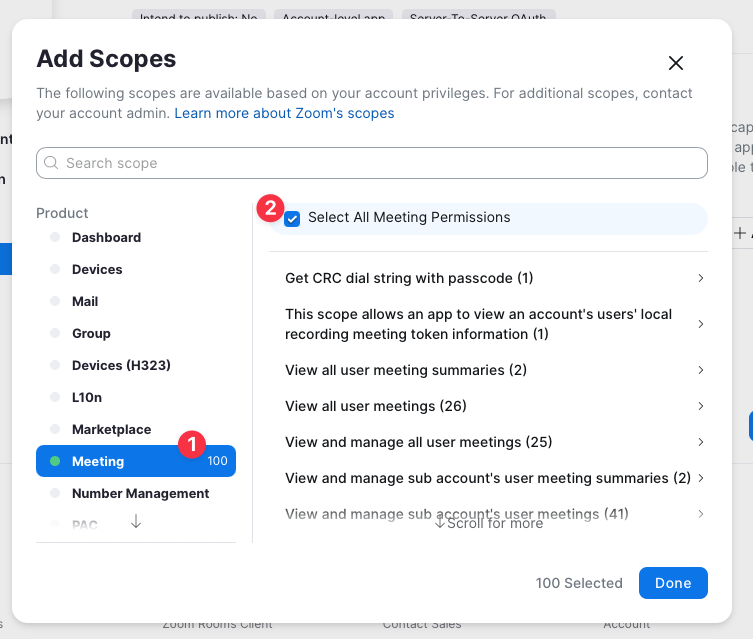
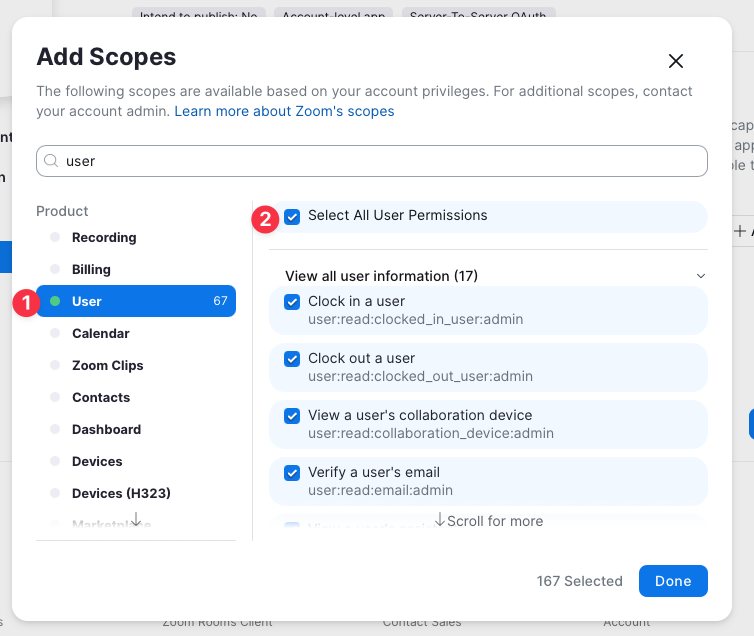
-
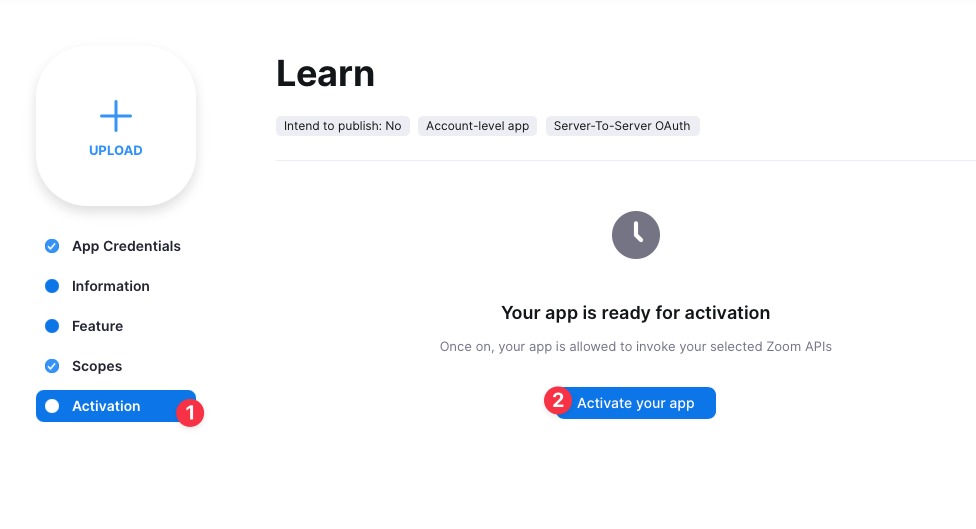
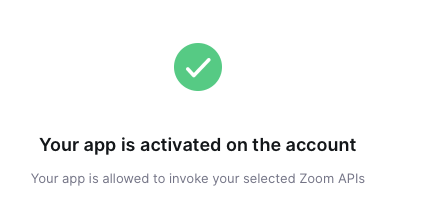
Al finalizar deberías tener un botón de “Agregar” en la pestaña “Activación”
Segunda parte: Autorizar acceso a Learn
-
Ve a Otras configuraciones > Cuentas Zoom > Añadir cuenta Zoom
-
Selecciona “oauth2” en Protocolo de Autenticación y “Mi propia app” en Cuenta madre.
-
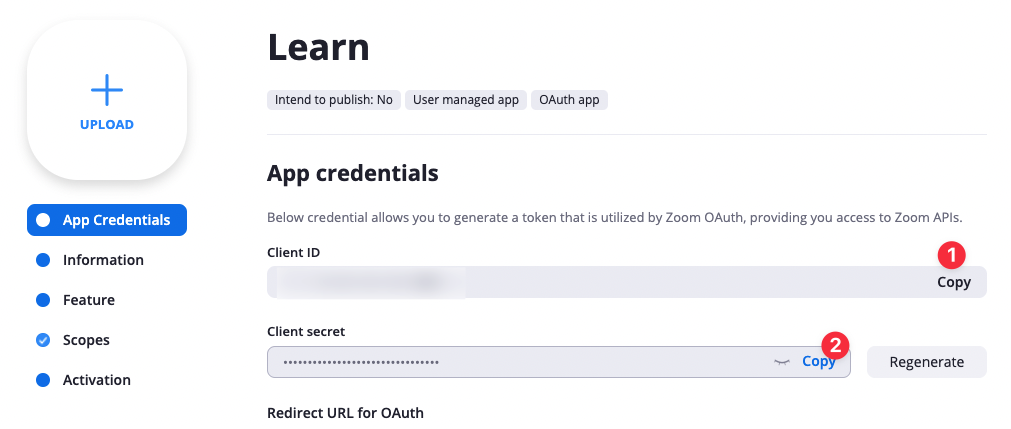
Para completar los campos Cliente y Secreto de Cliente Copia y pega desde la app que creaste en Zoom. Mira en la imagen:
-
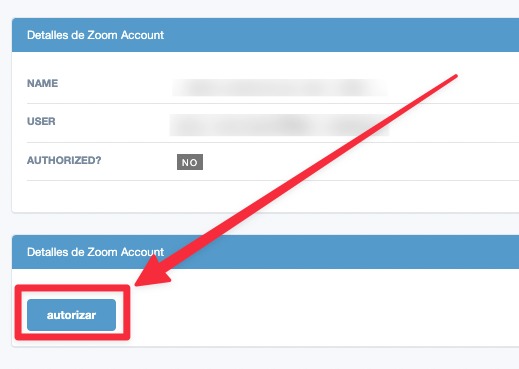
Al guardar haz clic en ‘autorizar’.
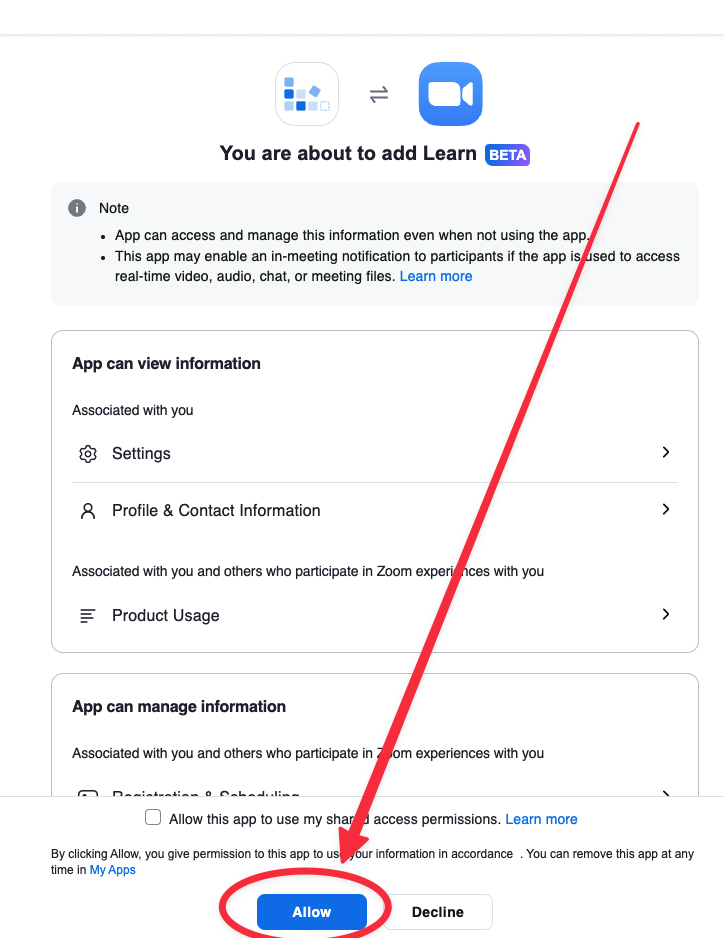
5. Haz clic en “Permitir”