
Primeiros passos no Learn
Este contenido conserva su idioma original.
Comece publicando aulas presenciais, online ou gravadas, para que seus alunos encontrem o conteúdo uma vez que se registrem na plataforma
Para começar a configurar suas publicações, entre no Learn como instrutor, fazendo login através do Padma.
Publique suas atividades
Aulas presenciais, ao vivo e híbridas na sua programação semanal.
Elas podem ser transmissões únicas ou realizadas de forma recorrente.
👉 Para criar as aulas presenciais, recomendamos que você primeiro insira no painel avançado do instrutor, os endereços dos locais: seja sua escola, um parque ou outro local.
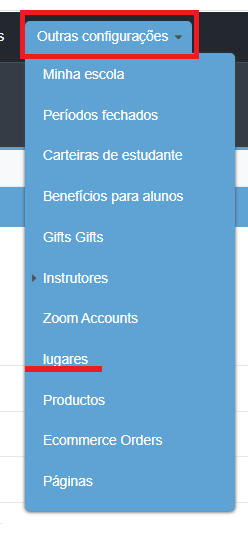
Em seguida, na guia “Publicações”, você verá as diferentes opções para abrir o formulário de criação específico para sua aula presencial.
Essas aulas podem ser híbridas com apenas um clique.
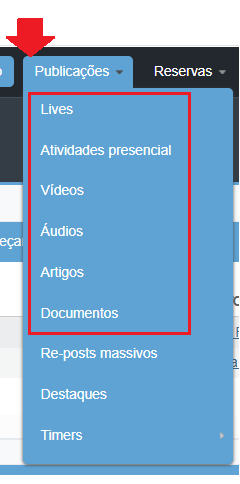
👉 Os LIVES são publicações ao vivo online.
Você pode facilmente indicar um instrutor para la Substituições de aulas pelo App del instructor
👉 AUDIOS. No caso de podcasts, é possível incluir links do Spotify, mas para áudios próprios, recomendamos plataformas específicas nas quais você possa carregar o arquivo, como o SoundCloud.
Recomendações:
Para vídeos de aulas gravadas Recomendamos o Vimeo.
Para aulas ao vivo recomendamos o Zoom, veja cómo Adicionar conta Zoom ao seu Learn.
Modulo de booking / reservas
Esta ferramenta é exclusiva para o Learn PREMIUM. Não disponível na versão gratuita.
Você pode definir se as atividades exigem reserva e se essa reserva precisa ser confirmada ou não.
Algunos de sus múltiples usos:
- Permite saber com antecedência quantas pessoas participarão da atividade
- Controlar os acessos de acordo com o plano
- Limitar o número de vagas disponíveis na atividade
- Oferecer lista de espera com ordem de prioridade para liberar novas vagas
Leia mais sobre este assunto e suas configurações Bookings - Reservas
Visibilidade das publicações
Você pode escolher com quem quer compartilhar suas publicações:
selecionando grau, usuários da sua escola, de outras escolas específicas, de toda a rede, apenas quem participa de um curso, etc.
👉 Aqui você encontrará todas as opções disponíveis: Visibilidade das publicações
Para ampliar o conteúdo que você oferece aos seus alunos, você pode compartilhar aulas e publicações de outras escolas
Compartir contenido de otras escuelas:
👉 Você pode compartilhar manualmente, curando o conteúdo que aparecerá para eles, ou compartilhar de forma automática e em massa:
Como compartilhar conteúdo de outras escolas
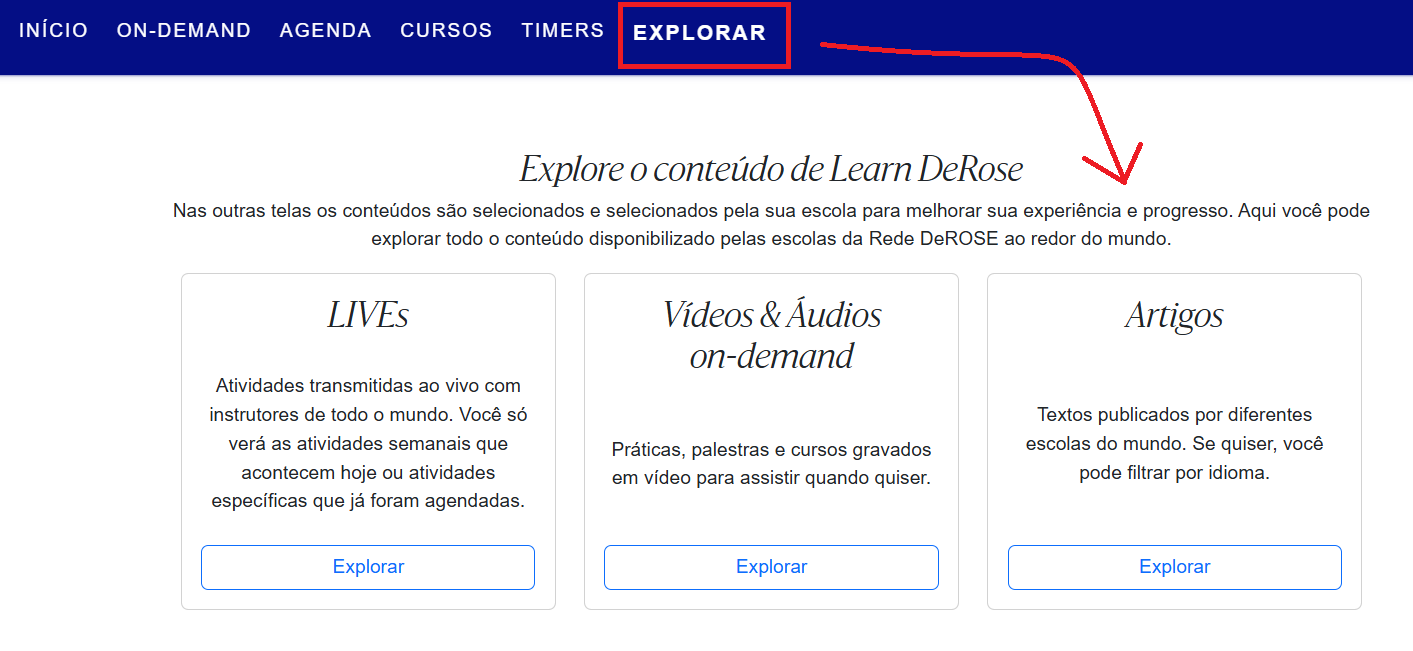
👉 Você pode habilitar o Explore, a partir das configurações da sua escola ou dos presets de acesso, para que seus usuários possam acessar o conteúdo de todas as escolas da Rede DeROSE (que utilizam o Learn)
Registro de usuários
Depois de ter o conteúdo na sua plataforma, você pode compartilhar o link para que seus usuários se cadastrem.
É importante que cada usuário faça seu próprio cadastro, pois ele precisa preencher dados pessoais e criar uma senha.
Sem um cadastro, os alunos não poderão navegar no Learn, pois não será possível associá-los a uma escola, um grau ou um plano de assinatura específico.
Existem diferentes formas de registrar alunos no Learn:
- Através de um link "JOIN", que você encontra no Painel Avançado da sua escola: https://learn.derose.app/a/SUAESCOLA/join
- Através de um link de assinatura, vinculado ao pagamento da mensalidade ou plano do aluno: Cobranças via Learn
- Através de um Cupom do Learn DeROSE de acesso sem custo para o aluno
Acompanhamento dos meus usuários
Acompanhamento da participação dos alunos
Notificação dos check-ins e as reservas feitas por seus alunos - recibí mails con está información
Check-ins (Presenças aprimoradas)
Aquí vas a encontrar varios post que te pueden ser últil para compartir con tus usuarios