IMPORTAÇÃO
Tradução automática. Ver original
Função em estágio experimental de teste.
TIPOS de importação
Modos: create, merge
Criar
Por cada linha do arquivo será criado um contato na sua conta, mesmo que existam contatos com os mesmos dados
Mesclar
Se um contato já existir com o mesmo email na sua conta, ele será atualizado com os novos dados. Se não existir, será criado um novo. Importante: a atualização feita nos contatos não pode ser desfeita. Os contatos que forem criados novos podem ser deletados
Campos válidos
- first_name: Primeiro nome ou nome completo. Este campo ou o campo email é obrigatório para importar.
- email: Email em formato válido. Será usado como identificador caso a opção ‘merge’ seja utilizada. Este campo ou o campo first_name é obrigatório para importar.
- subscription_status: Indica se o email está ativo ou desativado. Só será considerado se também houver um email no arquivo importado. valores válidos: “subscribed” ou “unsubscribed”.
- Dado personalizado: Se for escolhido este tipo de campo, o valor desta coluna será adicionado como dado personalizado no contato. O nome do dado personalizado será o nome da coluna no arquivo importado. Se já existir um dado personalizado com este nome será usado, senão será criado um novo.
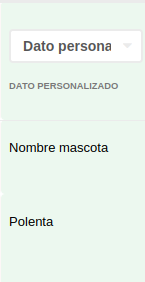
Neste caso, o dado personalizado se chamará: “Nome do pet” e o valor para o primeiro contato será: “Polenta”
Nova importação
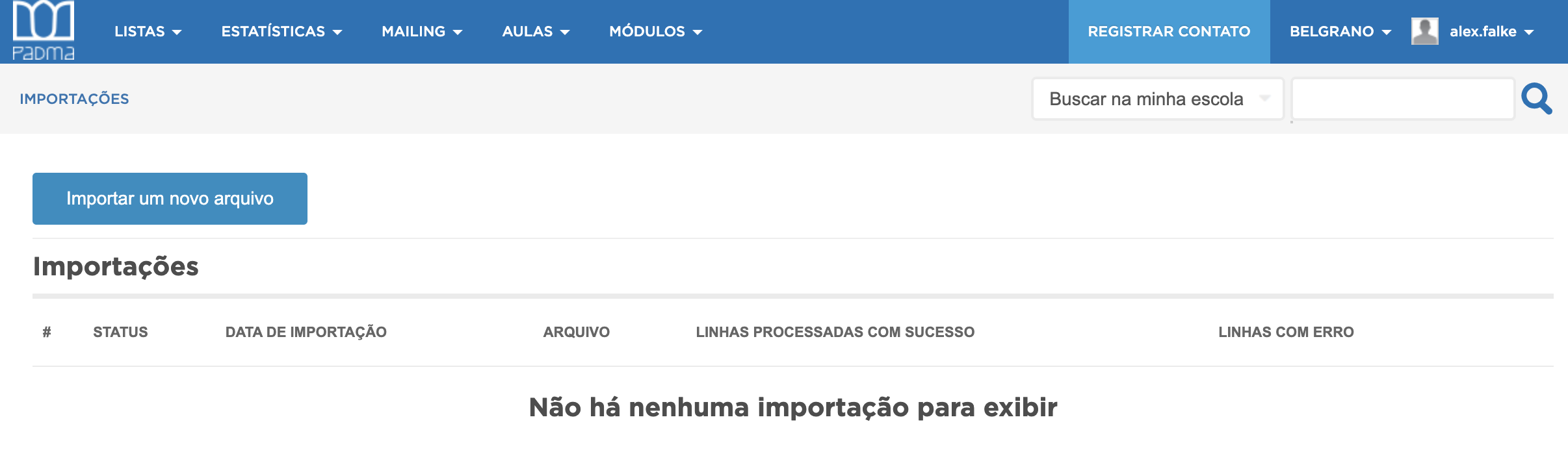
Para realizar uma nova importação é necessário clicar no menu Módulos → Importações. Será exibido as importações realizadas ou que estão sendo processadas. Nesta tela, deve-se clicar em “Importar novo arquivo”.
Carregar arquivo
Na próxima tela teremos os seguintes campos:
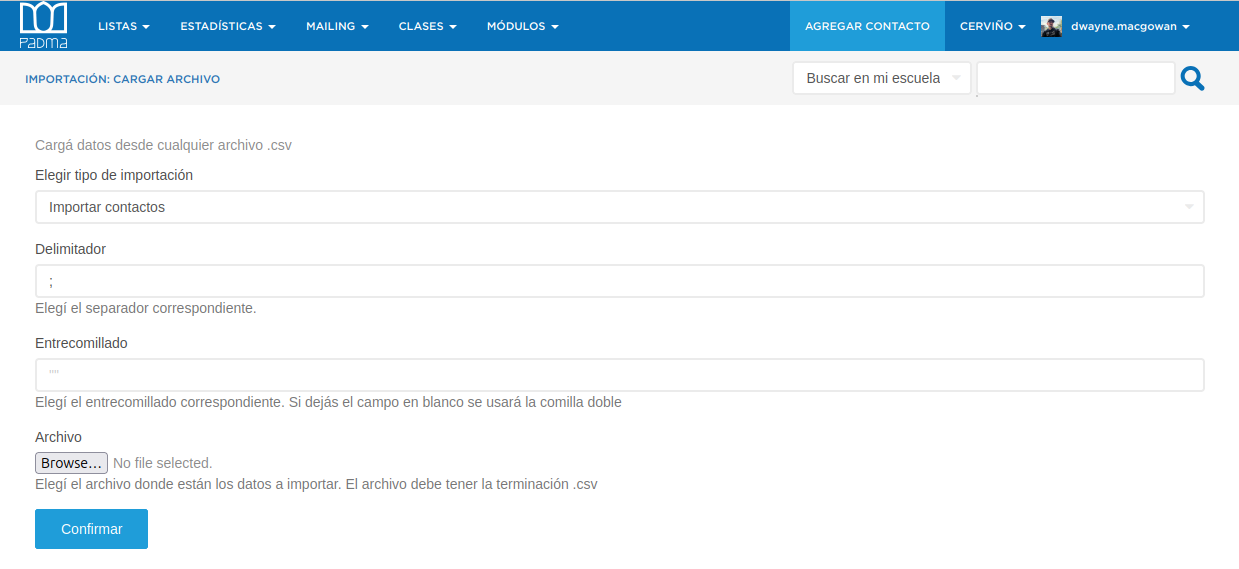
- Tipo de importação: No momento só é permitido importar contatos.
- Delimitador: Escolha o delimitador usado pelo seu arquivo (por padrão será usado o delimitador escolhido pelo seu usuário)
- Entreaspas: Escolha o entreaspas usado para juntar palavras em uma frase (por padrão serão usadas aspas)
- Arquivo: Aqui deve-se escolher o arquivo para processar. No momento só são aceitos arquivos CSV (comma separated values)
Quando tudo estiver correto, pode-se passar para a próxima etapa clicando no botão “Confirmar”
Revisar a configuração
A próxima tela serve para revisar se a configuração está correta e fazer os ajustes necessários.
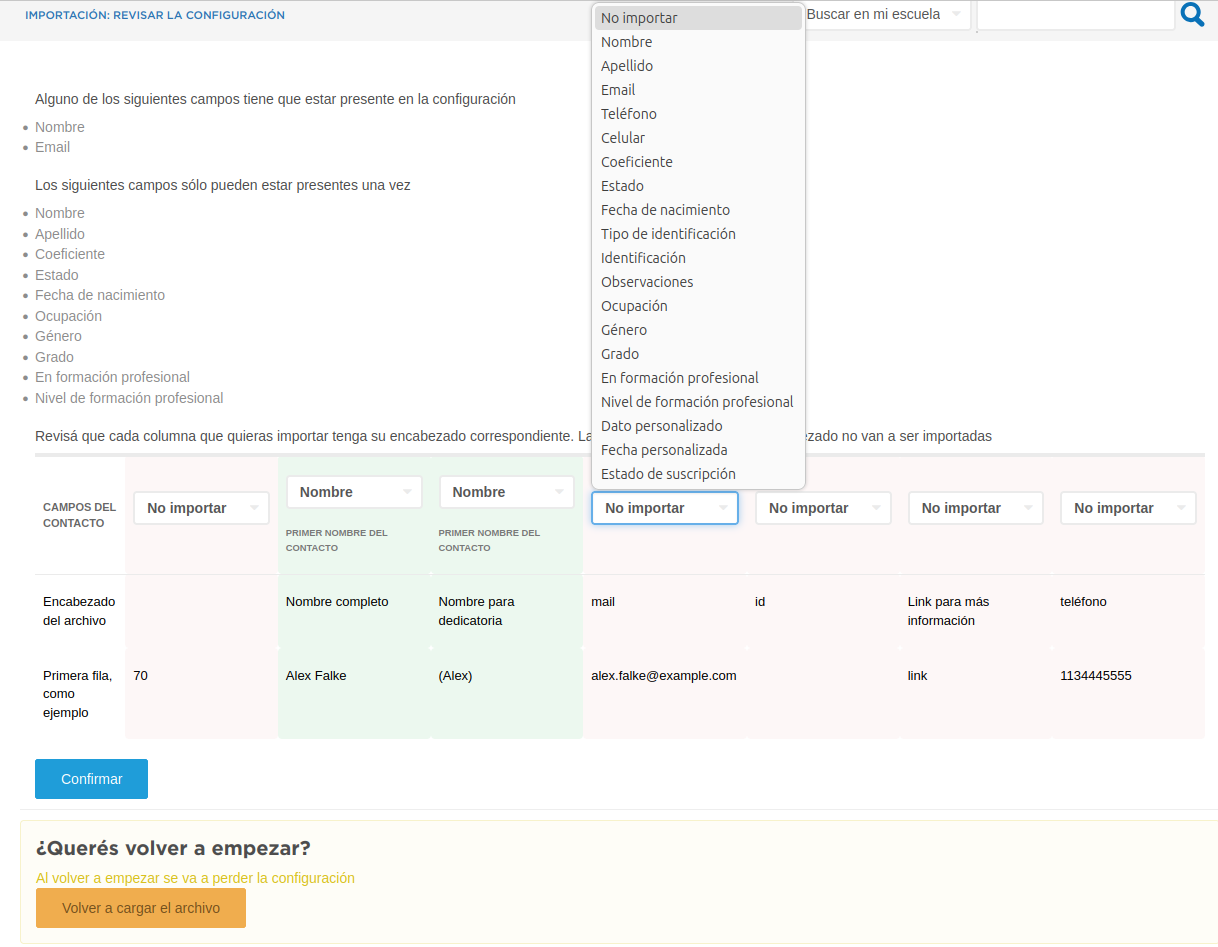
São mostradas três linhas:
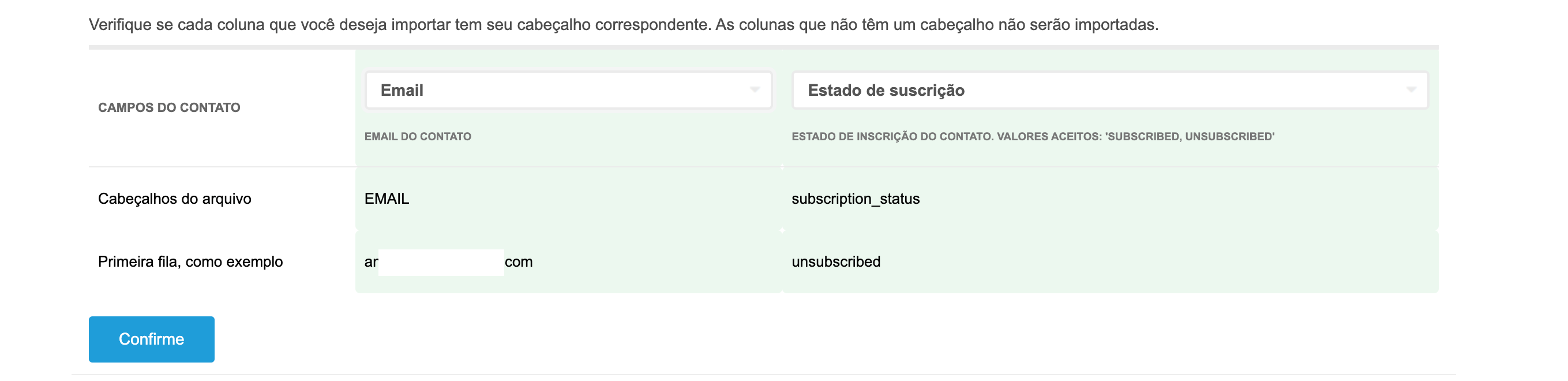
- Campos do contato: Esta linha indica como queremos que cada coluna seja importada. Se preferirmos ignorá-la, ou se quisermos que seja de algum tipo específico. O sistema tenta identificar automaticamente o tipo, mas podemos modificar tudo. No caso da imagem, por exemplo, podemos modificar a quarta coluna para escolher “email” como campo e assim fazer com que os valores desta coluna sejam importados como o email do contato. Se for escolhido dado personalizado será criado um dado personalizado com o nome do cabeçalho como nome e o valor da linha como valor. Neste caso, por exemplo, se escolhermos a sexta coluna como dado personalizado, no contato será adicionado um dado personalizado chamado “link para mais informação” que tem o valor “link”
- Cabeçalho do arquivo: É exibido o cabeçalho do arquivo original para poder selecionar o tipo de campo correto
- Primeira linha, como exemplo: São mostrados os valores da primeira linha para termos mais informações de cada coluna
Se tudo estiver correto, podemos avançar para a próxima fase clicando no botão “Confirmar”.
Se algo não estiver correto, podemos começar tudo do zero clicando no botão “Voltar a carregar o arquivo”
Importar
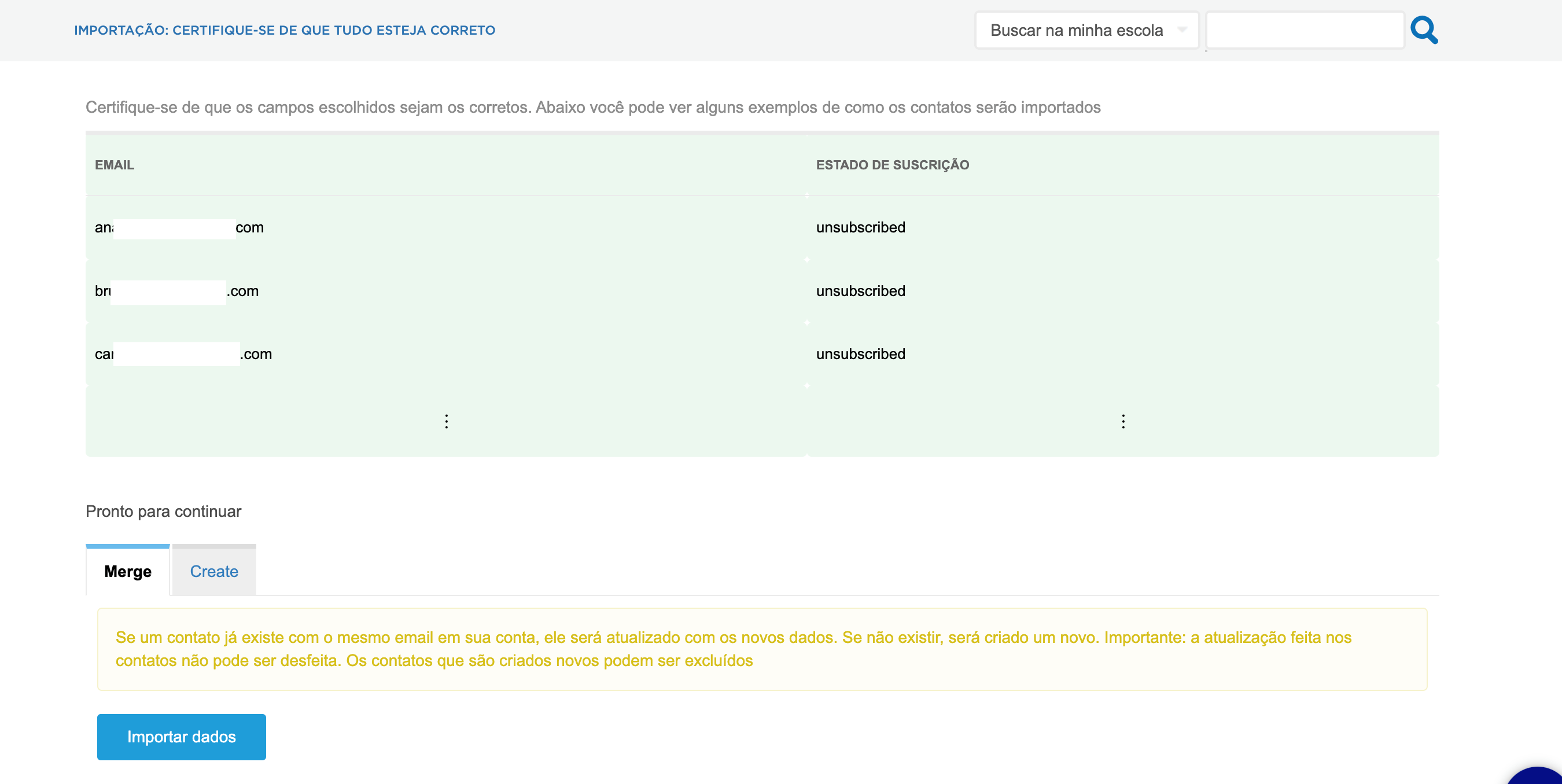
Finalmente, temos uma última tela onde veremos as primeiras três linhas como exemplos para ver como os dados serão importados
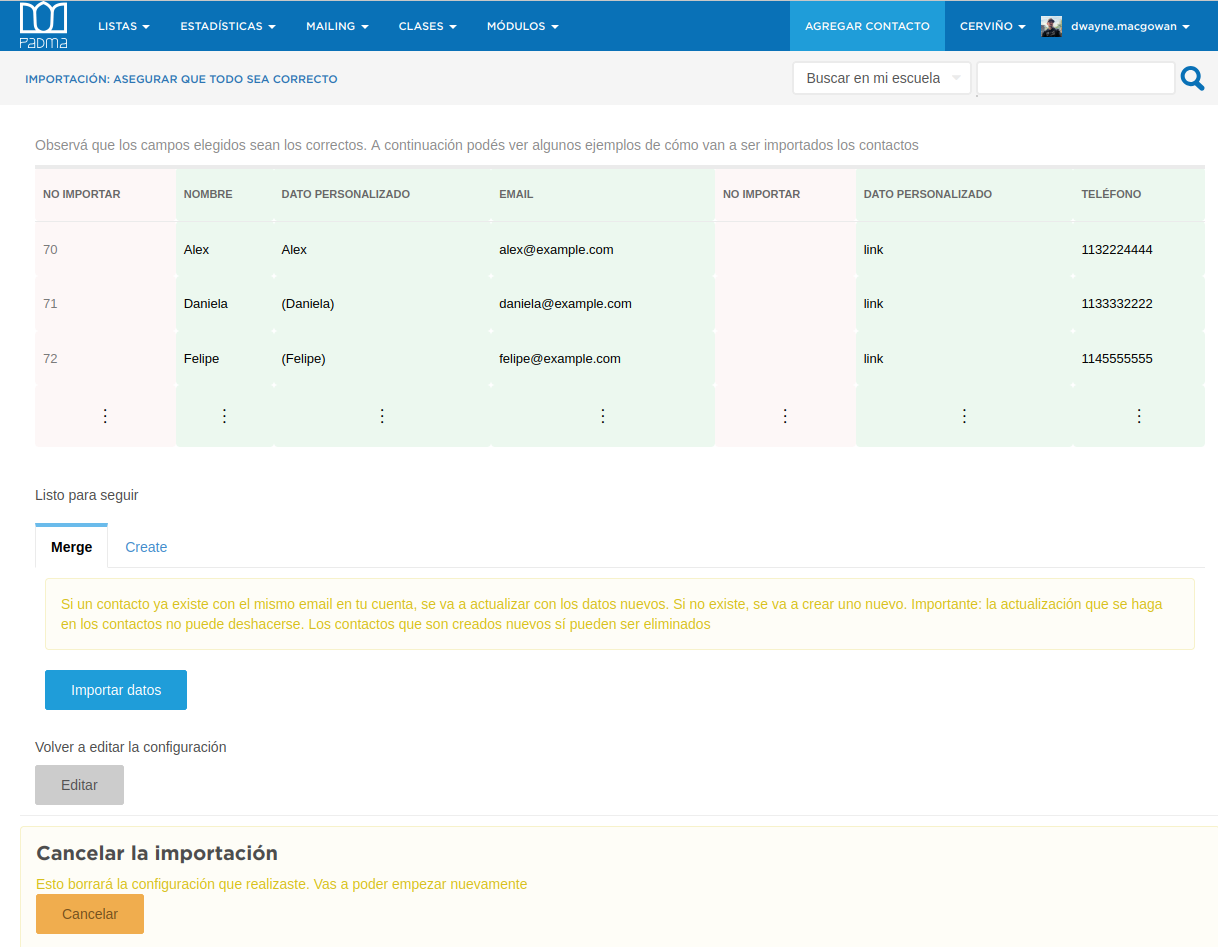
As colunas em verde serão importadas e é especificado de que forma. As demais serão ignoradas.
Pode-se importar de duas formas:
- Mesclar: Se um contato já existir com o mesmo email na sua conta, será atualizado com os novos dados. Se não existir, será criado um novo. Importante: a atualização feita nos contatos não pode ser desfeita. Os contatos criados novos podem ser deletados
- Criar: Por cada linha do arquivo será criado um contato na sua conta, mesmo que existam contatos com os mesmos dados
Se tudo estiver correto podemos começar a importar os dados clicando em “Importar dados”.
Se houver algum erro na configuração que queiramos corrigir, podemos clicar em “Editar”.
Se preferirmos cancelar tudo, clicando em “Cancelar” tudo feito até o momento será deletado.
Importar assinantes/desassinantes
Podemos importar o status de assinatura de um contato a partir de uma lista. Por exemplo, se quiser importar a lista de desassinantes do Mailchimp ou Brevo, posso exportar a lista correspondente dessa página e importá-la no Padma da seguinte forma:
1. Modificar o arquivo a importar
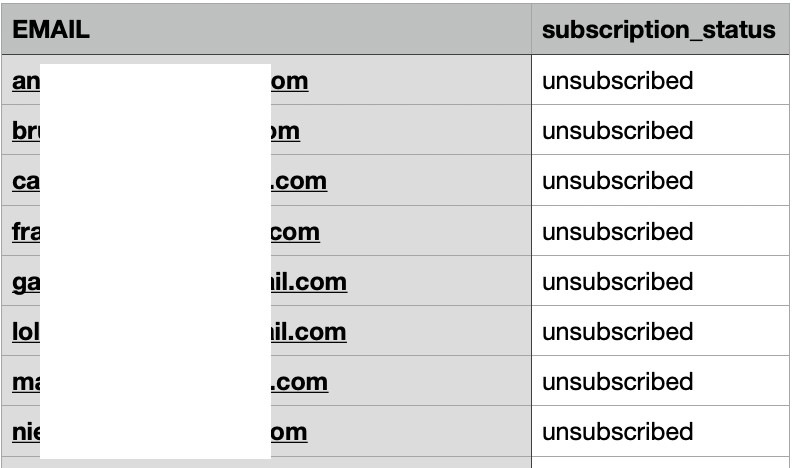
Adicionar uma coluna de status de assinatura. O nome pode ser qualquer um, mas o sistema identificará automaticamente esta coluna se o nome for: subscription_status. O valor da célula pode ser um dos dois: subscribed ou unsubscribed. Qualquer outro valor será ignorado. Os contatos cujo email estiver junto de unsubscribed ficarão com esse email desassinado no Padma. Se o valor for subscribed, esse email será assinado, mesmo que já estivesse unsubscribed.
2. Ir à seção de importações do Padma
3. Selecionar o arquivo e escolher as colunas correspondentes
Depois de escolher o arquivo conforme as instruções anteriores, é importante selecionar as colunas correspondentes. Neste caso selecionaremos a coluna e-mail com o valor e-mail e a coluna do status de assinatura que adicionamos com esse valor na nossa lista:
4. Verificar se está tudo correto antes de importar
Podemos ver alguns exemplos de como esta informação será importada. É importante aqui escolher a opção merge, assim não criará novos contatos e sim modificará os que já existem (Se um contato não existir com os dados que informamos, será criado).
5. Deixar a importação finalizar
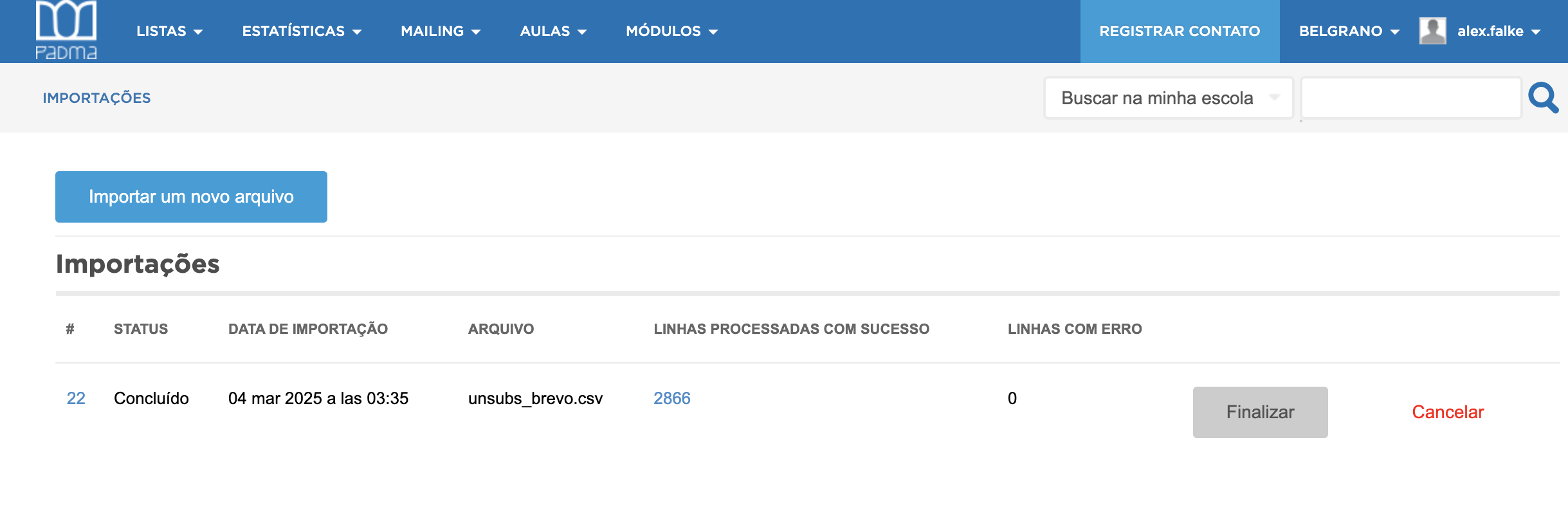
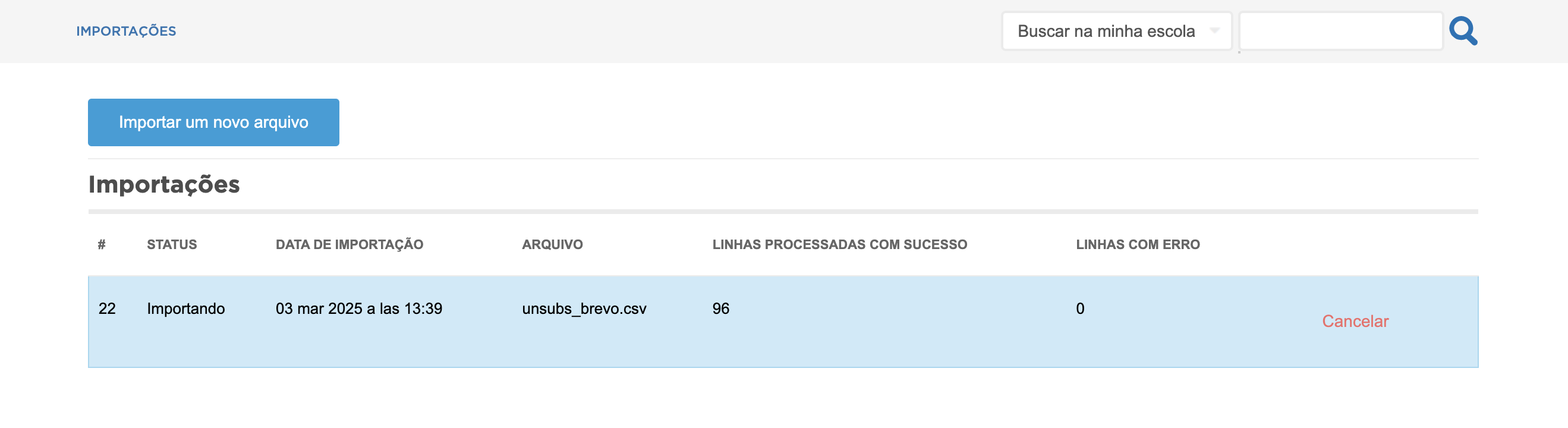
O sistema importará os contatos e podemos atualizar de vez em quando para ver o estado da importação:
6. Finalizar e revisar
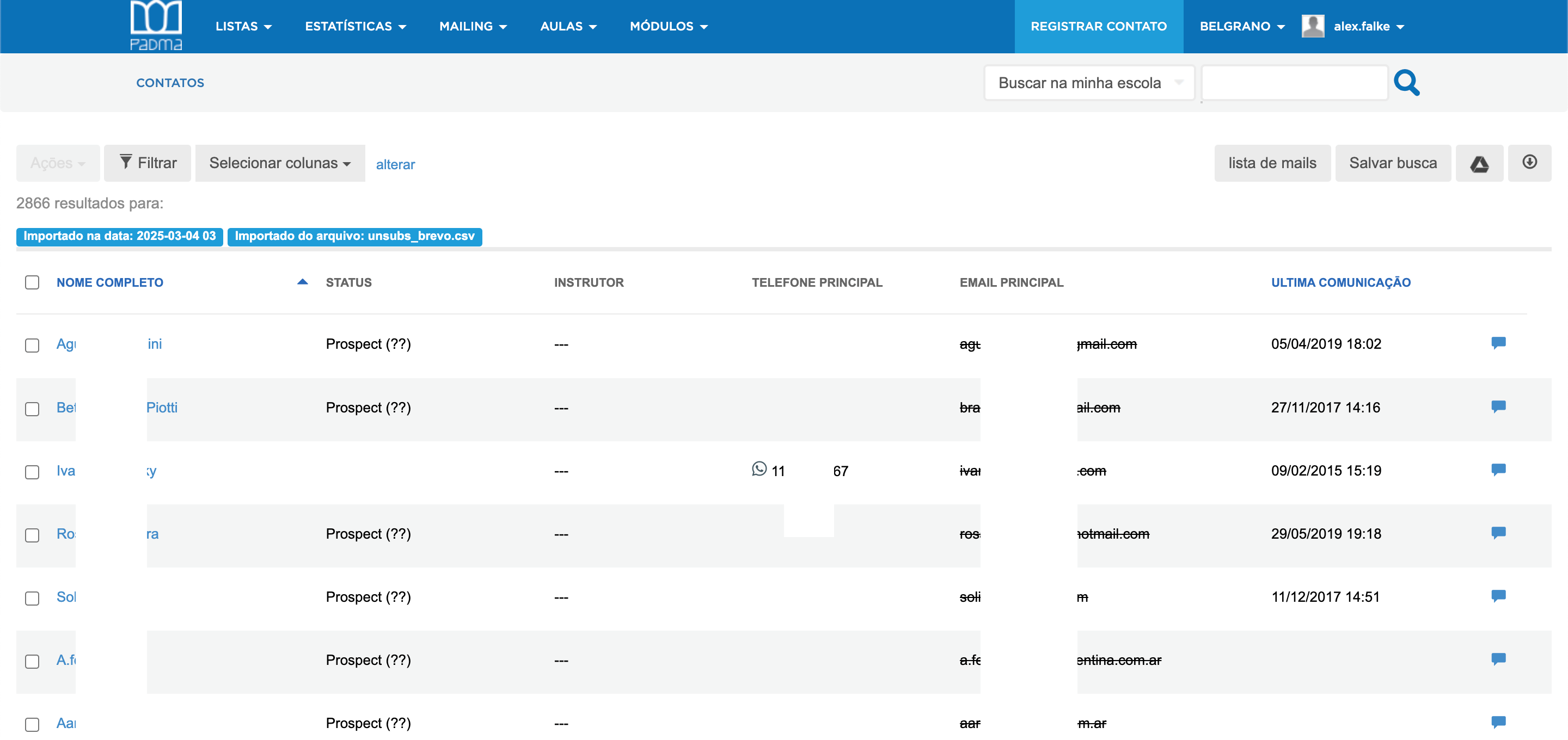
Ao concluir teremos um link para ver os contatos modificados. Clicamos no número de linhas processadas para ver os contatos que foram criados/modificados pela importação e podemos confirmar nessa lista que o email principal ficou desabilitado (aparece tachado).