<a id="19f3160bddf280ab831fc72e4ddc46e8"></a><a id="19f3160b-ddf2-80ab-831f-c72e4ddc46e8"></a>

<a id="19f3160bddf280e49005edd4debbffd8"></a><a id="19f3160b-ddf2-80e4-9005-edd4debbffd8"></a>

> <a id="19f3160bddf28070b8f2ce5cc16ad783"></a><a id="19f3160b-ddf2-8070-b8f2-ce5cc16ad783"></a>
> 
> Função em estágio experimental de teste.

<a id="19f3160bddf280e8a470cef93e9fcd2e"></a><a id="19f3160b-ddf2-80e8-a470-cef93e9fcd2e"></a>

<a id="19f3160bddf2807d8bd7e6e2912966a7"></a><a id="19f3160b-ddf2-807d-8bd7-e6e2912966a7"></a>

# <a id="tipos-de-importación" data-help-heading="true"></a>TIPOS de importação

- <a id="19f3160bddf28003ae3cfc44e81df8ed"></a><a id="19f3160b-ddf2-8003-ae3c-fc44e81df8ed"></a>Contatos

<a id="19f3160bddf28013ade5cf858648de83"></a><a id="19f3160b-ddf2-8013-ade5-cf858648de83"></a>

# Modos: create, merge

<a id="19f3160bddf280c9bdc2e50aa0610088"></a><a id="19f3160b-ddf2-80c9-bdc2-e50aa0610088"></a>

## <a id="create" data-help-heading="true"></a>Criar

<a id="19f3160bddf2804d909ff753f1e68fd7"></a><a id="19f3160b-ddf2-804d-909f-f753f1e68fd7"></a>

Por cada linha do arquivo será criado um contato na sua conta, mesmo que existam contatos com os mesmos dados

<a id="19f3160bddf280b184eddac7489e6c64"></a><a id="19f3160b-ddf2-80b1-84ed-dac7489e6c64"></a>

## <a id="merge" data-help-heading="true"></a>Mesclar

<a id="19f3160bddf280abb650d2ffef1a329c"></a><a id="19f3160b-ddf2-80ab-b650-d2ffef1a329c"></a>

Se um contato já existir com o mesmo email na sua conta, ele será atualizado com os novos dados. Se não existir, será criado um novo. Importante: a atualização feita nos contatos não pode ser desfeita. Os contatos que forem criados novos podem ser deletados

<a id="19f3160bddf280a49777d868ebb03590"></a><a id="19f3160b-ddf2-80a4-9777-d868ebb03590"></a>

# Campos válidos

- <a id="19f3160bddf280cc9125db8c1884971e"></a><a id="19f3160b-ddf2-80cc-9125-db8c1884971e"></a><strong>first\_name</strong>: Primeiro nome ou nome completo. Este campo ou o campo email é obrigatório para importar.
- <a id="19f3160bddf28063b00ec2487a7f0407"></a><a id="19f3160b-ddf2-8063-b00e-c2487a7f0407"></a><strong>email: </strong>Email em formato válido. Será usado como identificador caso a opção ‘merge’ seja utilizada. Este campo ou o campo first\_name é obrigatório para importar.
- <a id="19f3160bddf280fb8016ea263f117b42"></a><a id="19f3160b-ddf2-80fb-8016-ea263f117b42"></a><strong>subscription\_status</strong>: Indica se o email está ativo ou desativado. Só será considerado se também houver um email no arquivo importado. valores válidos: “subscribed” ou “unsubscribed”.
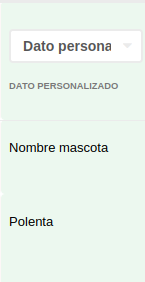
- <a id="19f3160bddf28020baadee9fcafaa9aa"></a><a id="19f3160b-ddf2-8020-baad-ee9fcafaa9aa"></a><strong>Dado personalizado</strong>: Se for escolhido este tipo de campo, o valor desta coluna será adicionado como dado personalizado no contato. O nome do dado personalizado será o nome da coluna no arquivo importado. Se já existir um dado personalizado com este nome será usado, senão será criado um novo. 
<a id="19f3160bddf280bf919bfbf1d039f703"></a><a id="19f3160b-ddf2-80bf-919b-fbf1d039f703"></a>

<img src="/help-assets/243b8e2786211b939bb5e8157a1bd0e673bbd9c103076c25804a99fde449fadb.png" alt="En este caso, el dato personalizado se llamará: “Nombre mascota” y el valor para el primer contacto será: “Polenta”">

Neste caso, o dado personalizado se chamará: “Nome do pet” e o valor para o primeiro contato será: “Polenta”

<a id="19f3160bddf280aa97e0f74c69e3b4aa"></a><a id="19f3160b-ddf2-80aa-97e0-f74c69e3b4aa"></a>

# <a id="nueva-importación" data-help-heading="true"></a>Nova importação

<a id="19f3160bddf280c9b758d80636928da0"></a><a id="19f3160b-ddf2-80c9-b758-d80636928da0"></a>

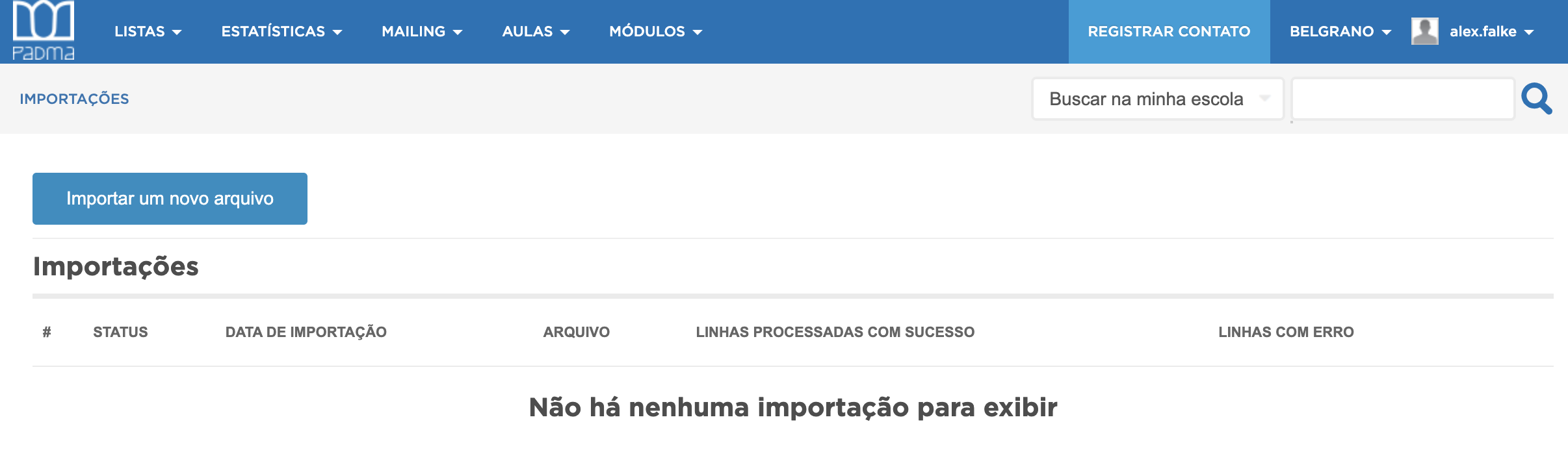
Para realizar uma nova importação é necessário clicar no menu Módulos → Importações. Será exibido as importações realizadas ou que estão sendo processadas. Nesta tela, deve-se clicar em “Importar novo arquivo”.

<a id="19f3160bddf280feb44bf2a3977ede5b"></a><a id="19f3160b-ddf2-80fe-b44b-f2a3977ede5b"></a>

## <a id="cargar-archivo" data-help-heading="true"></a>Carregar arquivo

<a id="19f3160bddf28017b00ccce4a797021a"></a><a id="19f3160b-ddf2-8017-b00c-cce4a797021a"></a>

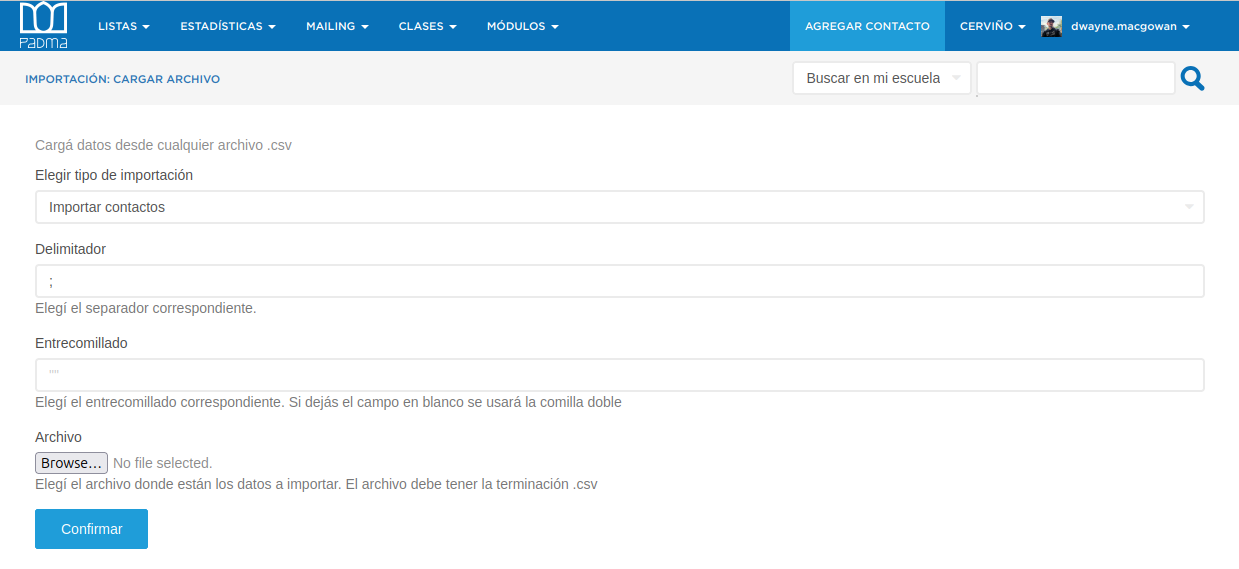
Na próxima tela teremos os seguintes campos:
<a id="19f3160bddf28080a5edf042050306ec"></a><a id="19f3160b-ddf2-8080-a5ed-f042050306ec"></a>

<img src="/help-assets/eccaeb06808f89a74246c37bc220e2815a265927a0ff738072a1b634463b32e8.png" alt="Screenshot from 2025-02-19 16-27-37.png">

1. <a id="19f3160bddf280c7964bdd5daeb6178e"></a><a id="19f3160b-ddf2-80c7-964b-dd5daeb6178e"></a>Tipo de importação: No momento só é permitido importar contatos.
1. <a id="19f3160bddf2804aa712f08b0071e365"></a><a id="19f3160b-ddf2-804a-a712-f08b0071e365"></a>Delimitador: Escolha o delimitador usado pelo seu arquivo (por padrão será usado o delimitador escolhido pelo seu usuário)
1. <a id="19f3160bddf28001bf50e00f93ad3cb9"></a><a id="19f3160b-ddf2-8001-bf50-e00f93ad3cb9"></a>Entreaspas: Escolha o entreaspas usado para juntar palavras em uma frase (por padrão serão usadas aspas)
1. <a id="19f3160bddf280a181c2da458e17ee33"></a><a id="19f3160b-ddf2-80a1-81c2-da458e17ee33"></a>Arquivo: Aqui deve-se escolher o arquivo para processar. No momento só são aceitos arquivos CSV (comma separated values)

<a id="19f3160bddf2802ab0c0db409d12656a"></a><a id="19f3160b-ddf2-802a-b0c0-db409d12656a"></a>

Quando tudo estiver correto, pode-se passar para a próxima etapa clicando no botão “Confirmar”

<a id="19f3160bddf280868c6ddc39568bee6d"></a><a id="19f3160b-ddf2-8086-8c6d-dc39568bee6d"></a>

## <a id="revisar-la-configuración" data-help-heading="true"></a>Revisar a configuração

<a id="19f3160bddf2800da23bf06ad82b4344"></a><a id="19f3160b-ddf2-800d-a23b-f06ad82b4344"></a>

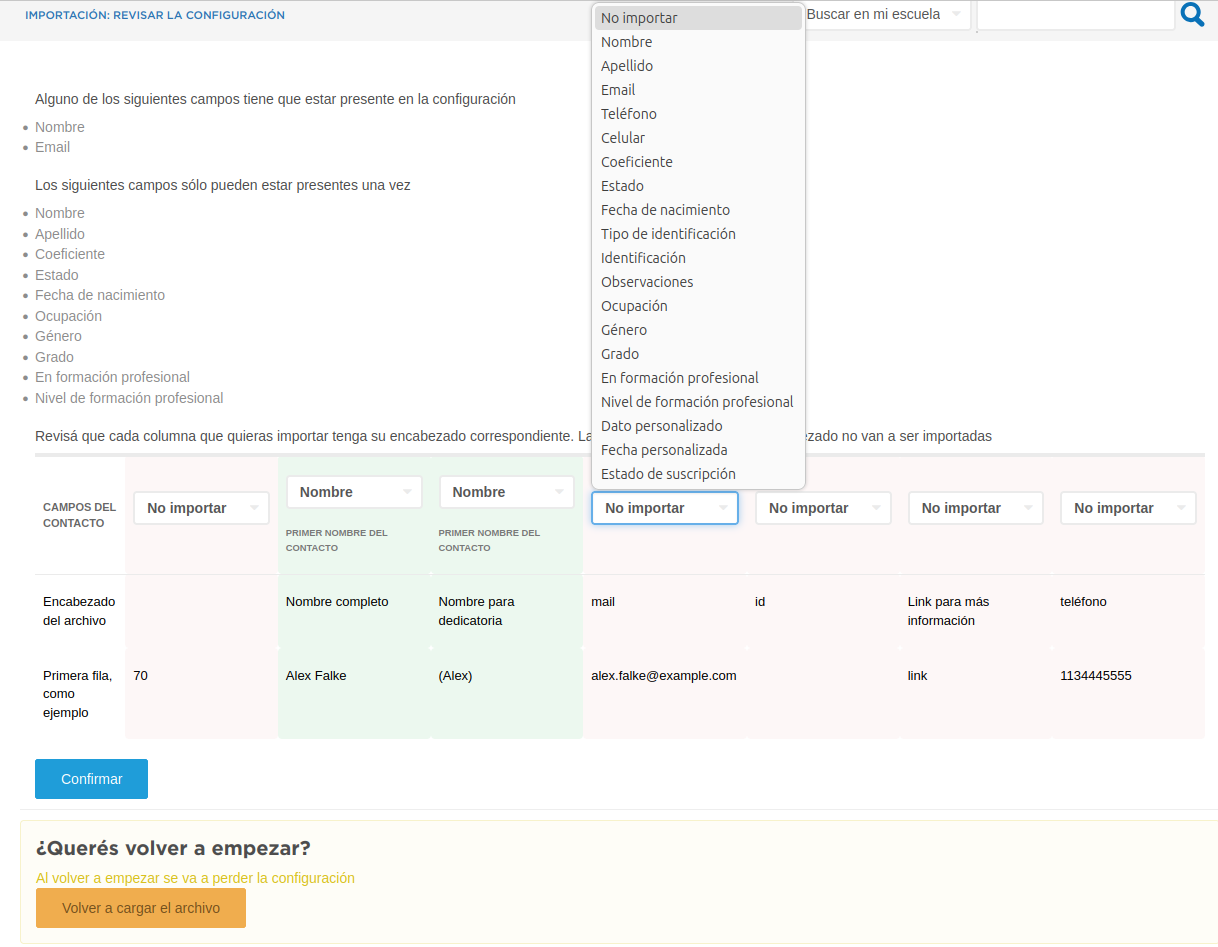
A próxima tela serve para revisar se a configuração está correta e fazer os ajustes necessários.
<a id="19f3160bddf2807ca79cce4d31be02ef"></a><a id="19f3160b-ddf2-807c-a79c-ce4d31be02ef"></a>

<img src="/help-assets/32963124ef0230c351ab0615184c6811a359a7437a098290ce0dd92851d3dd83.png" alt="Screenshot from 2025-02-19 16-38-07.png">

<a id="19f3160bddf280038e99e0ec9f6e8924"></a><a id="19f3160b-ddf2-8003-8e99-e0ec9f6e8924"></a>

São mostradas três linhas:

1. <a id="19f3160bddf28078b742f6a9cb5e62e8"></a><a id="19f3160b-ddf2-8078-b742-f6a9cb5e62e8"></a><strong>Campos do contato</strong>: Esta linha indica como queremos que cada coluna seja importada. Se preferirmos ignorá-la, ou se quisermos que seja de algum tipo específico. O sistema tenta identificar automaticamente o tipo, mas podemos modificar tudo. No caso da imagem, por exemplo, podemos modificar a quarta coluna para escolher “email” como campo e assim fazer com que os valores desta coluna sejam importados como o email do contato. Se for escolhido dado personalizado será criado um dado personalizado com o nome do cabeçalho como nome e o valor da linha como valor. Neste caso, por exemplo, se escolhermos a sexta coluna como dado personalizado, no contato será adicionado um dado personalizado chamado “link para mais informação” que tem o valor “link”
1. <a id="19f3160bddf280f082afe183d4607777"></a><a id="19f3160b-ddf2-80f0-82af-e183d4607777"></a><strong>Cabeçalho do arquivo</strong>: É exibido o cabeçalho do arquivo original para poder selecionar o tipo de campo correto
1. <a id="19f3160bddf28061ad96ce29ed236092"></a><a id="19f3160b-ddf2-8061-ad96-ce29ed236092"></a><strong>Primeira linha, como exemplo</strong>: São mostrados os valores da primeira linha para termos mais informações de cada coluna

<a id="19f3160bddf280499bb3dcf835e087b2"></a><a id="19f3160b-ddf2-8049-9bb3-dcf835e087b2"></a>

Se tudo estiver correto, podemos avançar para a próxima fase clicando no botão “Confirmar”.

<a id="19f3160bddf280cb90c3de40c387848d"></a><a id="19f3160b-ddf2-80cb-90c3-de40c387848d"></a>

Se algo não estiver correto, podemos começar tudo do zero clicando no botão “Voltar a carregar o arquivo”

<a id="19f3160bddf280b48500cc222cca5773"></a><a id="19f3160b-ddf2-80b4-8500-cc222cca5773"></a>

## Importar

<a id="19f3160bddf28090b670f257183f9c02"></a><a id="19f3160b-ddf2-8090-b670-f257183f9c02"></a>

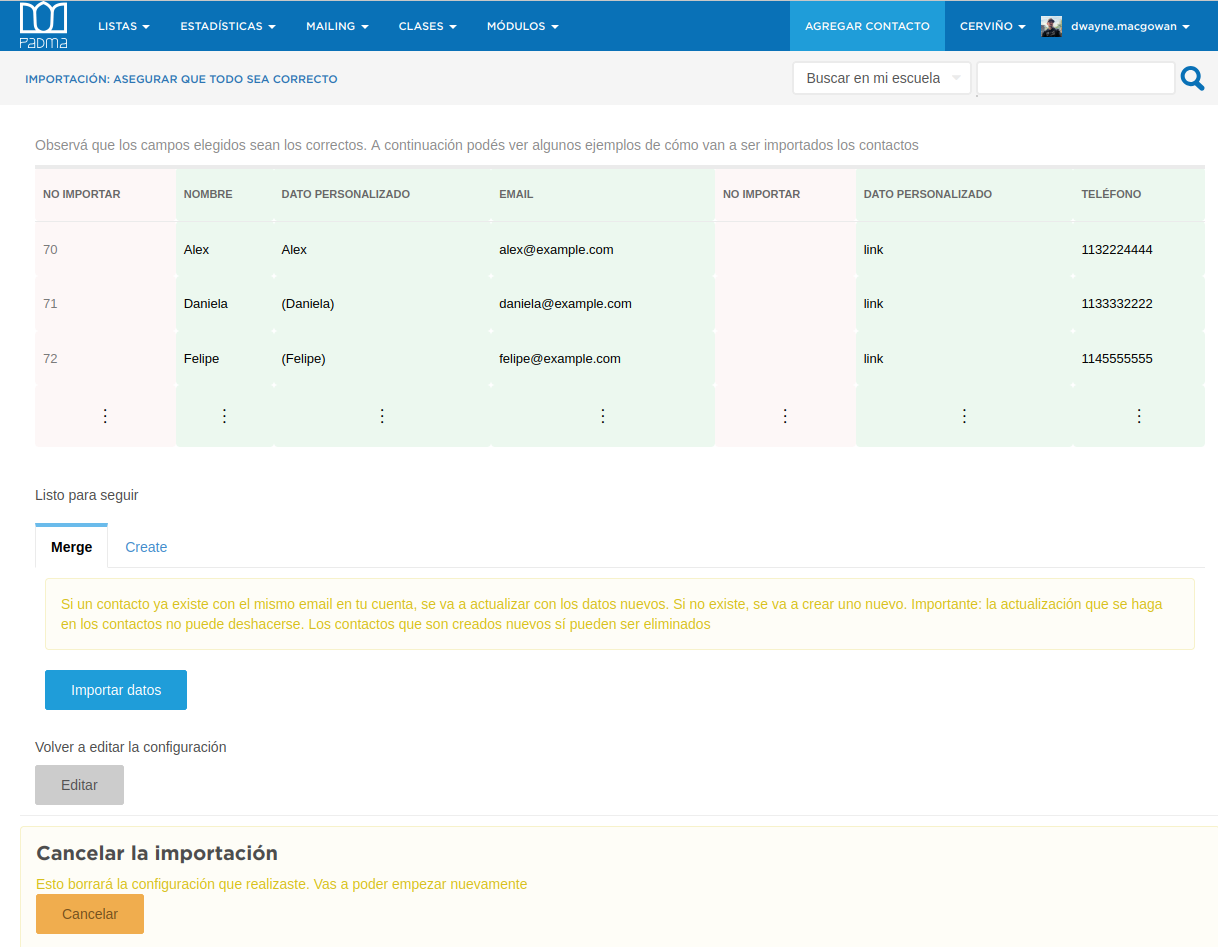
Finalmente, temos uma última tela onde veremos as primeiras três linhas como exemplos para ver como os dados serão importados
<a id="19f3160bddf2803d9dcefa5104a01dc1"></a><a id="19f3160b-ddf2-803d-9dce-fa5104a01dc1"></a>

<img src="/help-assets/9daf30a8cfa267bf5600f07fce3b25222e4ce12e62eb8c338825a6130c4eaaa1.png" alt="Screenshot from 2025-02-19 16-49-39.png">

<a id="19f3160bddf28038aaf7dfddf9e04350"></a><a id="19f3160b-ddf2-8038-aaf7-dfddf9e04350"></a>

As colunas em verde serão importadas e é especificado de que forma. As demais serão ignoradas.

<a id="19f3160bddf28003bd04c625fc06522f"></a><a id="19f3160b-ddf2-8003-bd04-c625fc06522f"></a>

Pode-se importar de duas formas:

1. <a id="19f3160bddf280768f90d40bdd67ba1b"></a><a id="19f3160b-ddf2-8076-8f90-d40bdd67ba1b"></a>Mesclar: Se um contato já existir com o mesmo email na sua conta, será atualizado com os novos dados. Se não existir, será criado um novo. Importante: a atualização feita nos contatos não pode ser desfeita. Os contatos criados novos podem ser deletados
1. <a id="19f3160bddf280ca92ccd82abcd5732f"></a><a id="19f3160b-ddf2-80ca-92cc-d82abcd5732f"></a>Criar: Por cada linha do arquivo será criado um contato na sua conta, mesmo que existam contatos com os mesmos dados

<a id="19f3160bddf28097ad9cf621c20a7bea"></a><a id="19f3160b-ddf2-8097-ad9c-f621c20a7bea"></a>

Se tudo estiver correto podemos começar a importar os dados clicando em “Importar dados”.

<a id="19f3160bddf280858678e657139f72a8"></a><a id="19f3160b-ddf2-8085-8678-e657139f72a8"></a>

Se houver algum erro na configuração que queiramos corrigir, podemos clicar em “Editar”.

<a id="19f3160bddf280ac9552c5f5ff16d2da"></a><a id="19f3160b-ddf2-80ac-9552-c5f5ff16d2da"></a>

Se preferirmos cancelar tudo, clicando em “Cancelar” tudo feito até o momento será deletado.

<a id="1ab3160bddf28012838ddc017ed3c505"></a><a id="1ab3160b-ddf2-8012-838d-dc017ed3c505"></a>

# <a id="importar-suscriptosdesuscriptos" data-help-heading="true"></a>Importar assinantes/desassinantes

<a id="1ab3160bddf2802ba592df28950b900b"></a><a id="1ab3160b-ddf2-802b-a592-df28950b900b"></a>

Podemos importar o status de assinatura de um contato a partir de uma lista. Por exemplo, se quiser importar a lista de desassinantes do Mailchimp ou Brevo, posso exportar a lista correspondente dessa página e importá-la no Padma da seguinte forma:

<a id="1ab3160bddf280cf86e4c53dd01f8939"></a><a id="1ab3160b-ddf2-80cf-86e4-c53dd01f8939"></a>

## <a id="1-modificar-el-archivo-a-importar" data-help-heading="true"></a>1\. Modificar o arquivo a importar

<a id="1ab3160bddf280d98b34da2d85004564"></a><a id="1ab3160b-ddf2-80d9-8b34-da2d85004564"></a>

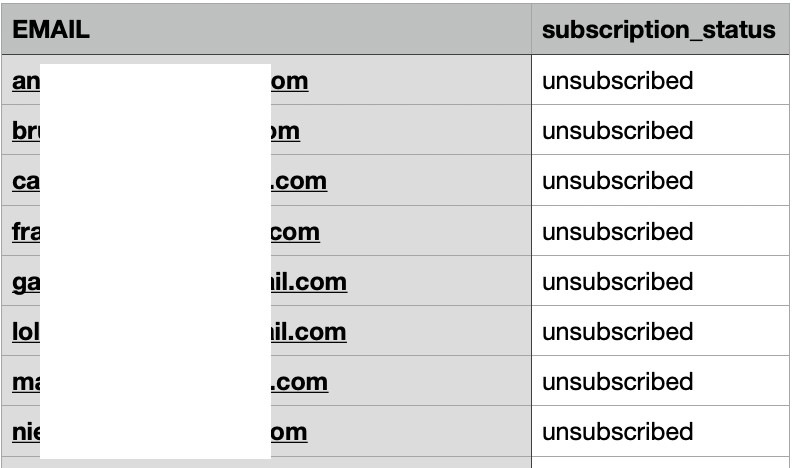
Adicionar uma coluna de status de assinatura. O nome pode ser qualquer um, mas o sistema identificará automaticamente esta coluna se o nome for: subscription\_status. O valor da célula pode ser um dos dois: <strong>subscribed</strong> ou <strong>unsubscribed</strong>. Qualquer outro valor será ignorado. Os contatos cujo email estiver junto de unsubscribed ficarão com esse email desassinado no Padma. Se o valor for subscribed, esse email será assinado, mesmo que já estivesse unsubscribed.
<a id="1ab3160bddf2807e80c1fd738d845b4d"></a><a id="1ab3160b-ddf2-807e-80c1-fd738d845b4d"></a>

<img src="/help-assets/31c7a0f20f3767b72a7c725a392adb760146000edc154d6cb27e219785e57df0.png" alt="imp_subs_0.png">

<a id="1ab3160bddf280a987f5ca6f3d4c6628"></a><a id="1ab3160b-ddf2-80a9-87f5-ca6f3d4c6628"></a>

## <a id="2-ir-a-la-parte-de-importaciones-de-padma" data-help-heading="true"></a>2\. Ir à seção de importações do Padma

<a id="1ab3160bddf2808c89e3dd5141c8589c"></a><a id="1ab3160b-ddf2-808c-89e3-dd5141c8589c"></a>

<img src="/help-assets/acf02ac60c5e1a53b30a68001b69839d36d35702cad337dbade10f1ce8f3e845.png" alt="Screenshot 2025-03-03 at 12.04.09.png">

<a id="1ab3160bddf280e4ad98f977c84ecca6"></a><a id="1ab3160b-ddf2-80e4-ad98-f977c84ecca6"></a>

## <a id="3-seleccionar-el-archivo-y-elegir-las-columnas-correspondientes" data-help-heading="true"></a>3\. Selecionar o arquivo e escolher as colunas correspondentes

<a id="1ab3160bddf2801885a1e038066cab32"></a><a id="1ab3160b-ddf2-8018-85a1-e038066cab32"></a>

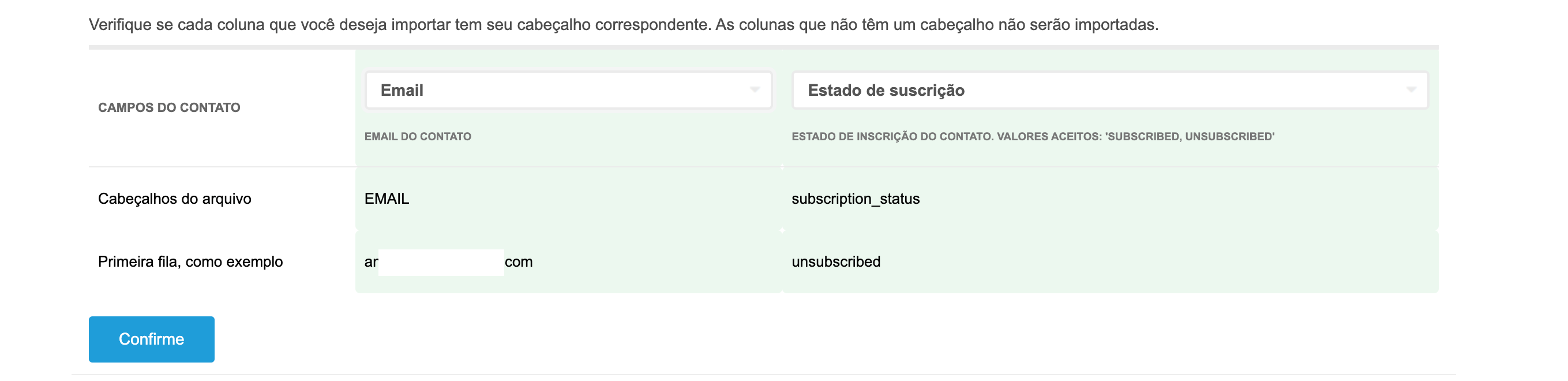
Depois de escolher o arquivo conforme as instruções anteriores, é importante selecionar as colunas correspondentes. Neste caso selecionaremos a coluna e-mail com o valor e-mail e a coluna do status de assinatura que adicionamos com esse valor na nossa lista:
<a id="1ab3160bddf28095aa99ef9609ea2c97"></a><a id="1ab3160b-ddf2-8095-aa99-ef9609ea2c97"></a>

<img src="/help-assets/7660de85ca43e1b0e9eea69cfe66a1792480c544187e9b5323c26c2becc80661.png" alt="imp_subs_2.png">

<a id="1ab3160bddf280b7bc12d48706fdb233"></a><a id="1ab3160b-ddf2-80b7-bc12-d48706fdb233"></a>

## <a id="4-verificar-si-está-todo-bien-antes-de-importar" data-help-heading="true"></a>4\. Verificar se está tudo correto antes de importar

<a id="1ab3160bddf280149368ee77b11afb0a"></a><a id="1ab3160b-ddf2-8014-9368-ee77b11afb0a"></a>

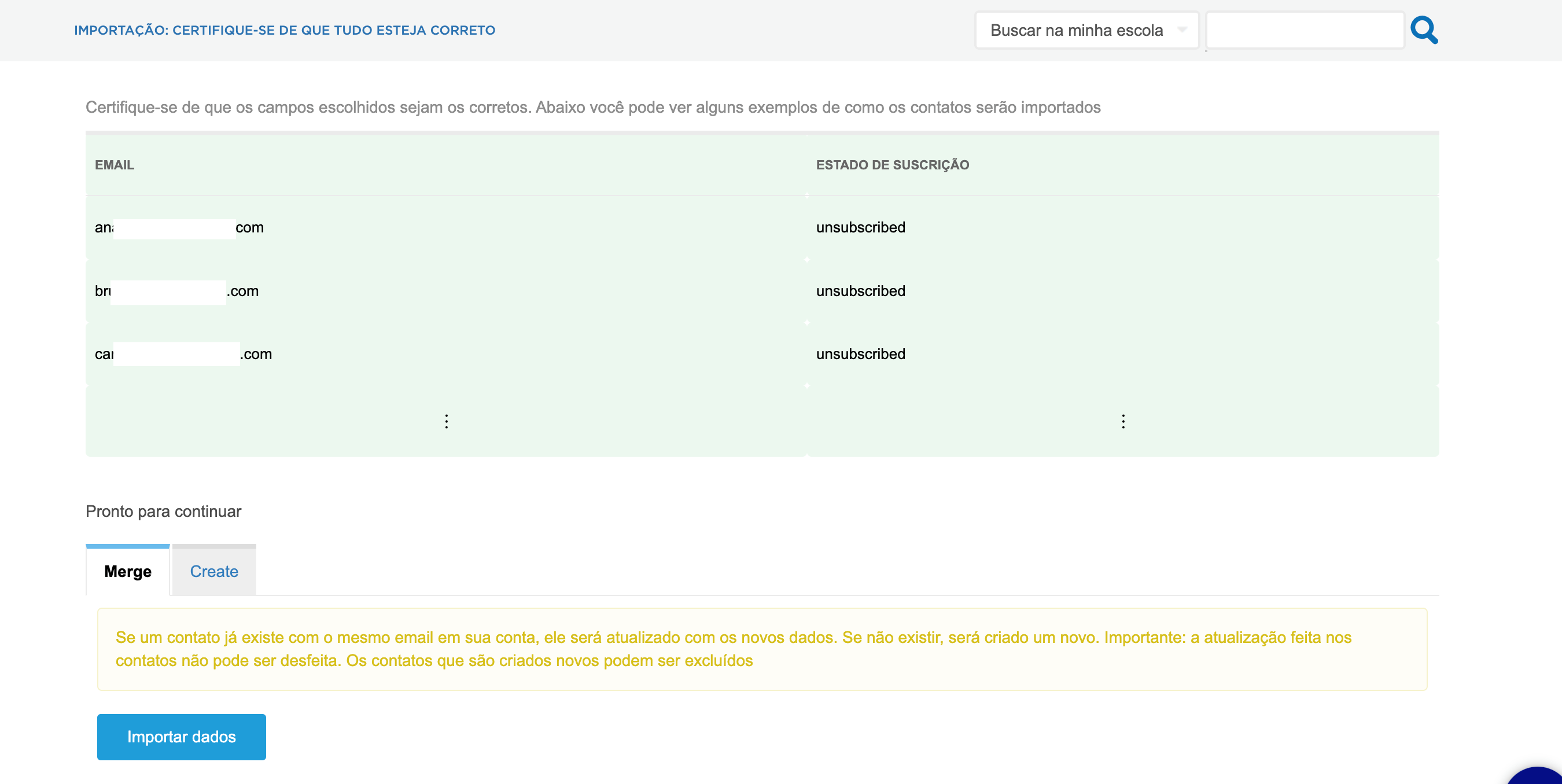
Podemos ver alguns exemplos de como esta informação será importada. É importante aqui escolher a opção merge, assim não criará novos contatos e sim modificará os que já existem (Se um contato não existir com os dados que informamos, será criado).
<a id="1ab3160bddf2805391a7fb866e8e4787"></a><a id="1ab3160b-ddf2-8053-91a7-fb866e8e4787"></a>

<img src="/help-assets/49b7f8363bfb0d708670dd43c4047e89a7607eb968e1ec533cde5a5e7c865d0e.png" alt="imp_subs_1.png">

<a id="1ab3160bddf28083a527cfecfa52b31c"></a><a id="1ab3160b-ddf2-8083-a527-cfecfa52b31c"></a>

## <a id="5-dejar-que-termine-la-importación" data-help-heading="true"></a>5\. Deixar a importação finalizar

<a id="1ab3160bddf280b6b6d8cdcfe686041e"></a><a id="1ab3160b-ddf2-80b6-b6d8-cdcfe686041e"></a>

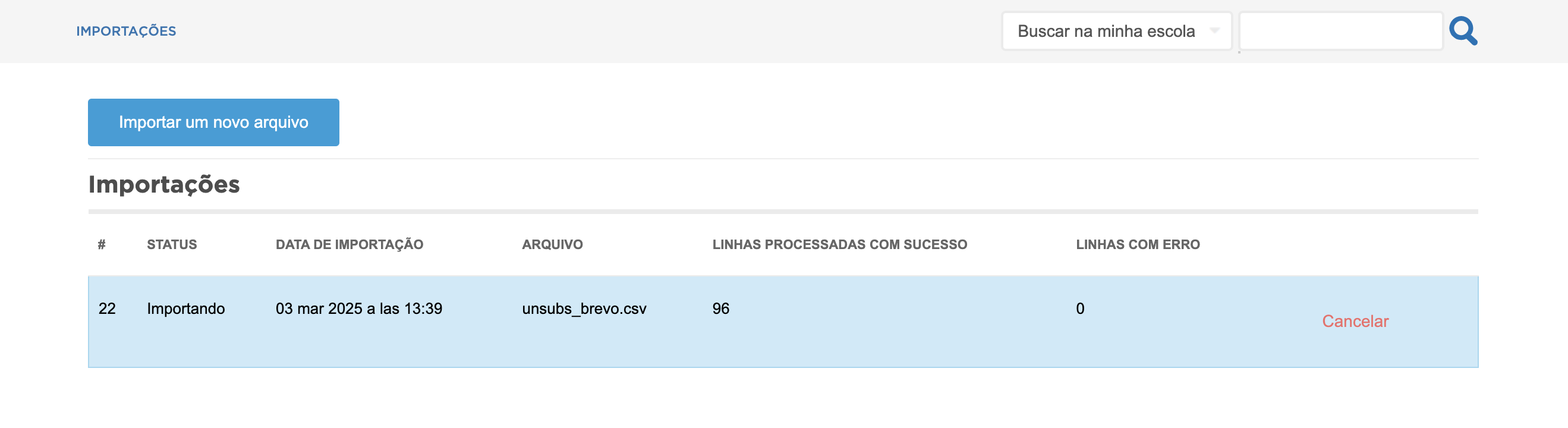
O sistema importará os contatos e podemos atualizar de vez em quando para ver o estado da importação:
<a id="1ab3160bddf28035accde8ebfccdccd4"></a><a id="1ab3160b-ddf2-8035-accd-e8ebfccdccd4"></a>

<img src="/help-assets/a36940cf689b36f76a0a8a634c6672843ef4a940062f05f9c74466192a45983d.png" alt="Screenshot 2025-03-03 at 13.50.32.png">

<a id="1ab3160bddf280379f06c3eb76839686"></a><a id="1ab3160b-ddf2-8037-9f06-c3eb76839686"></a>

## <a id="6-finalizar-y-revisar" data-help-heading="true"></a>6\. Finalizar e revisar

<a id="1ab3160bddf280eca10fc5dd22ed5d8b"></a><a id="1ab3160b-ddf2-80ec-a10f-c5dd22ed5d8b"></a>

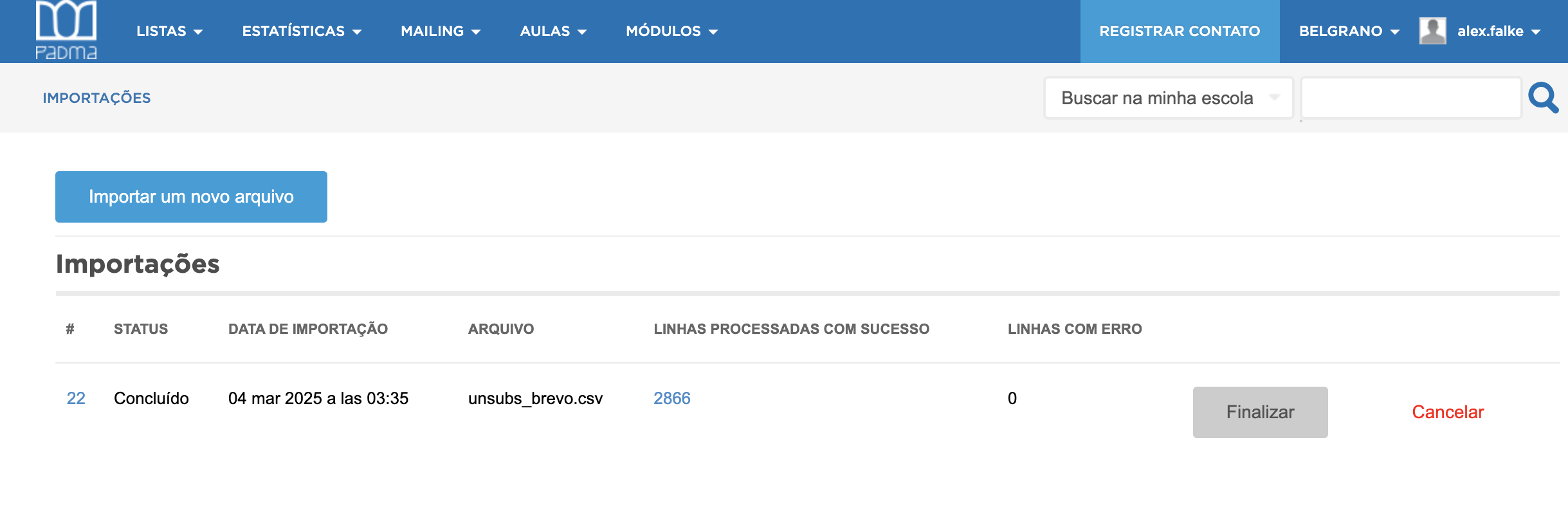
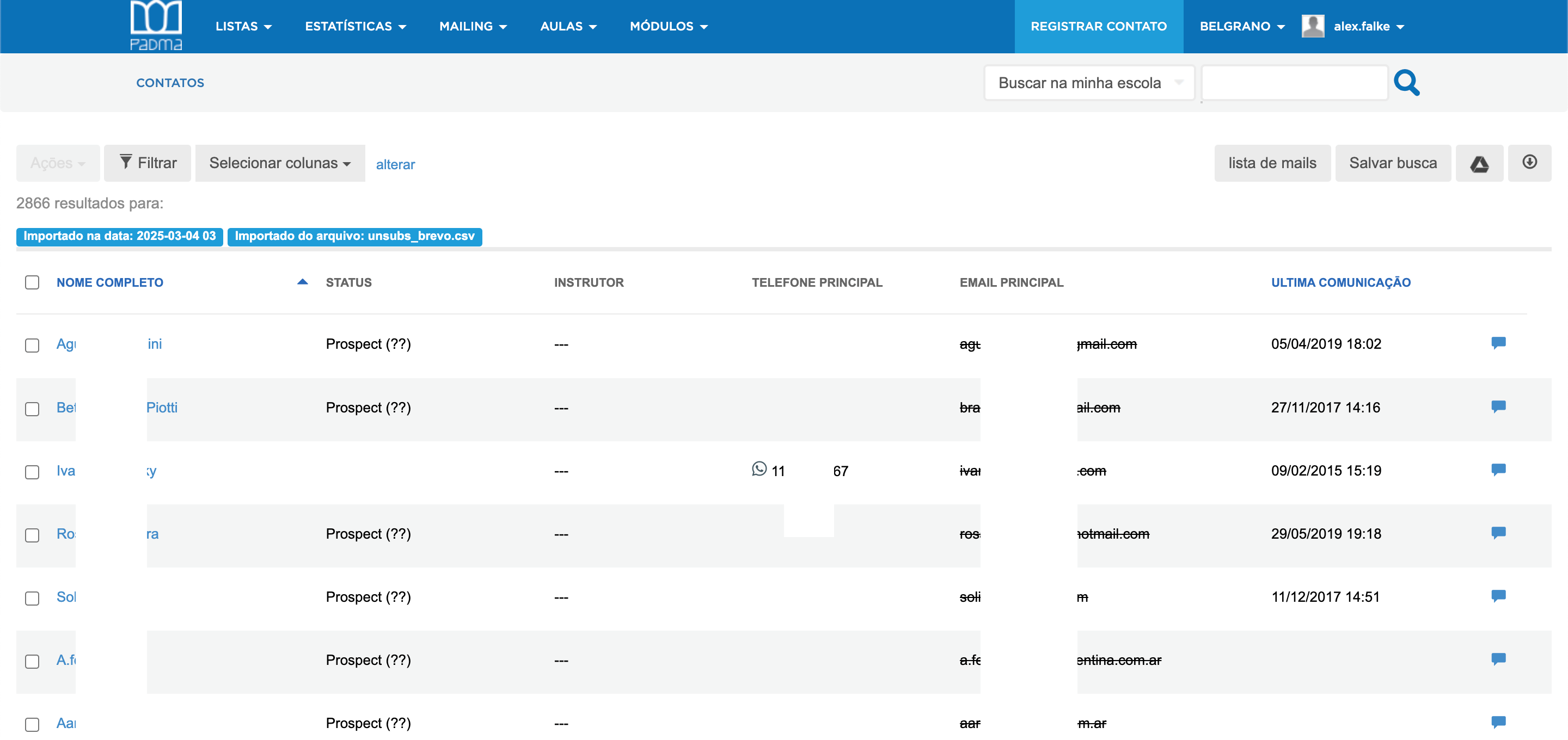
Ao concluir teremos um link para ver os contatos modificados. Clicamos no número de linhas processadas para ver os contatos que foram criados/modificados pela importação e podemos confirmar nessa lista que o email principal ficou desabilitado (aparece tachado).
<a id="1ac3160bddf2803b94f4e25930d6b4ff"></a><a id="1ac3160b-ddf2-803b-94f4-e25930d6b4ff"></a>

<img src="/help-assets/fb30837eeab32acdfbf685e1695603a9fcc1a64792eb8144d79e07c18d214b4d.png" alt="Screenshot 2025-03-04 at 03.44.54.png">

<a id="1ac3160bddf280f7b182edb7d70befce"></a><a id="1ac3160b-ddf2-80f7-b182-edb7d70befce"></a>

<img src="/help-assets/7dcfef347ab11d2b61ab385b95c862744f73876a521e2f6bbae1eb68062c2740.png" alt="Screenshot 2025-03-04 at 03.45.52 (1).png">