
Gift Cards
Este conteúdo mantém o idioma original.
- Cómo obtener las GiftCards impresas
- Administrar mis GiftCards
- Cómo canjea su GiftCard el alumno/prospect
Cómo obtener las GiftCards impresas
Las GiftCards impresas las vende la escuela DeROSE Cerviño: whatsapp
Administrar mis GiftCards
Ingresando en el panel avanzado de Learn, en “Otras configuraciones > Gifts Gifts”
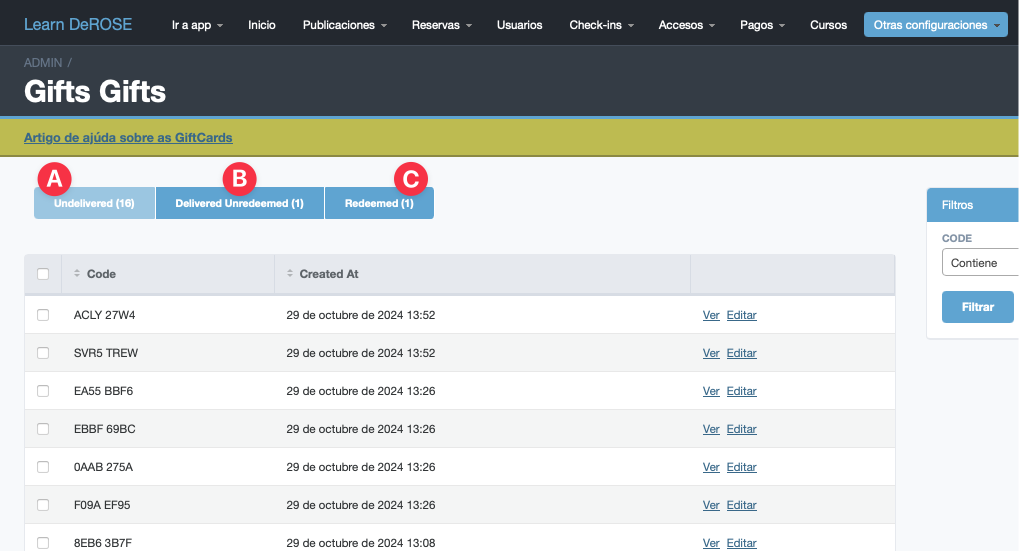
A) GiftCards que todavía no fueron entregadas. No estarán disponibles en el sistema de canje.
B) GiftCards que ya fueron entregadas y están habilitadas y disponibles en el sistema de canje.
C) GiftCards que ya fueron canjeadas por su respectivo beneficio.
Editar el contenido de la GiftCard
Ingresando al detalle de una GiftCard tenés el botón para editar su contenido.
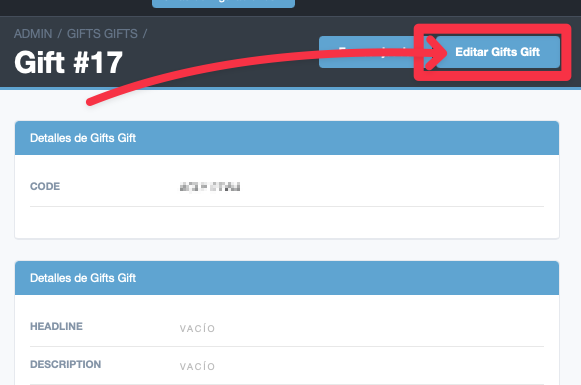
Accederás a un formulario para establecer:
Quien canjee la giftCard llegará a una landing page con ese contenido.
Marcar un GiftCard como entregada
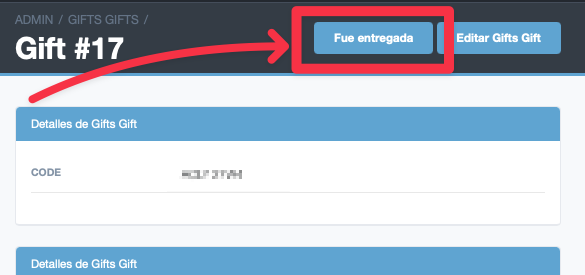
Ingresando al detalle de una GiftCard tenés el botón para marcarla como entregada. Esto habilita el código para que pueda ser canjeado en el sistema de canje.
Marcar una GiftCard como canjeada
Ingresando al detalle de una GiftCard, si ya fue entregada, tenés el botón para marcarla como canjeada.
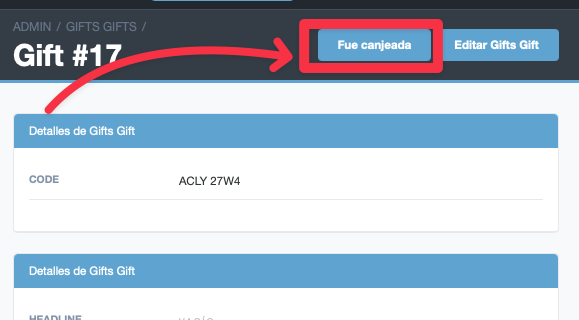
Una vez realizado esto el código ya no estará disponible para ser canjeado.
Cómo canjea su GiftCard el alumno/prospect
El alumno debe escanear el QR en la GiftCard o ingresar en gift.derose.app
Allí tiene un campo para ingresar el código de su GiftCard.
Al ingresar el código el usuario llegará a un pantalla con la información que la escuela configuró. (ver “Editar el contenido de la GiftCard” más arriba)
Si la GiftCard no fue marcada como “entregada” no estará disponible en el sistema de canje.