
Gift Cards
Tradução automática. Ver original
- Como obter os GiftCards impressos
- Gerenciar meus GiftCards
- Como o aluno/prospect resgata seu GiftCard
Como obter os GiftCards impressos
Os GiftCards impressos são vendidos pela escola DeROSE Cerviño: whatsapp
Gerenciar meus GiftCards
Entrando no painel avançado do Learn, em “Outras configurações > Gifts Gifts”
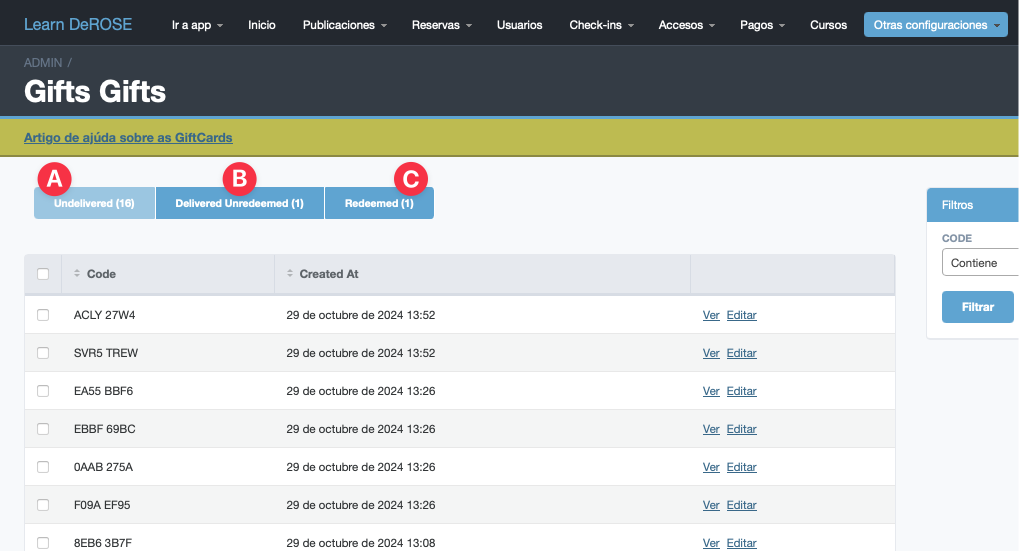
A) GiftCards que ainda não foram entregues. Não estarão disponíveis no sistema de resgate.
B) GiftCards que já foram entregues e estão habilitadas e disponíveis no sistema de resgate.
C) GiftCards que já foram resgatadas pelo respectivo benefício.
Editar o conteúdo do GiftCard
Entrando no detalhe de um GiftCard você tem o botão para editar seu conteúdo.
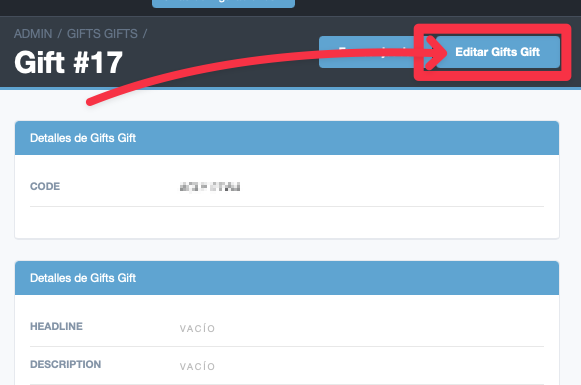
Você acessará um formulário para estabelecer:
Quem resgatar o giftCard chegará a uma landing page com esse conteúdo.
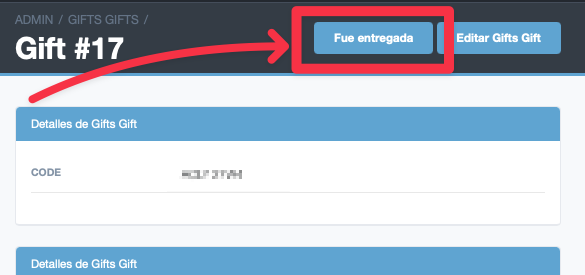
Marcar um GiftCard como entregue
Entrando no detalhe de um GiftCard você tem o botão para marcá-lo como entregue. Isso habilita o código para que possa ser resgatado no sistema de resgate.
Marcar um GiftCard como resgatado
Entrando no detalhe de um GiftCard, se já foi entregue, você tem o botão para marcá-lo como resgatado.
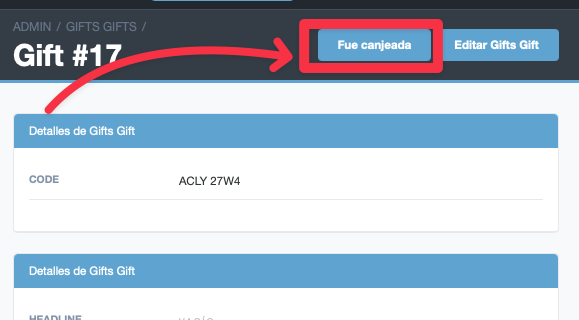
Uma vez realizado isso o código não estará mais disponível para ser resgatado.
Como o aluno/prospect resgata seu GiftCard
O aluno deve escanear o QR no GiftCard ou entrar em gift.derose.app
Lá tem um campo para inserir o código do seu GiftCard.
Ao inserir o código o usuário chegará a uma tela com a informação que a escola configurou. (veja “Editar o conteúdo do GiftCard” acima)
Se o GiftCard não foi marcado como “entregue” não estará disponível no sistema de resgate.