<a id="ec3b8c3736a04fb29108df01af378026"></a><a id="ec3b8c37-36a0-4fb2-9108-df01af378026"></a>

<a id="5f3e8b13847a4f3bac856b581fabe26f"></a><a id="5f3e8b13-847a-4f3b-ac85-6b581fabe26f"></a>

Com este link público os prospects podem solicitar uma aula <strong>sem necessidade de criar um usuário</strong> na plataforma.

<a id="a616b0b945df4897b8a58de2594b4551"></a><a id="a616b0b9-45df-4897-b8a5-8de2594b4551"></a>

# <a id="cómo-reserva-un-invitado" data-help-heading="true"></a>Como reservar um convidado

<a id="41af9c0076384d4fbba60e02883d6a33"></a><a id="41af9c00-7638-4d4f-bba6-0e02883d6a33"></a>

## <a id="1-elegir-día-y-horario" data-help-heading="true"></a>1\. Escolher dia e horário

<a id="8675cce90ee54e339e5cb66ea45a5baf"></a><a id="8675cce9-0ee5-4e33-9e5c-b66ea45a5baf"></a>

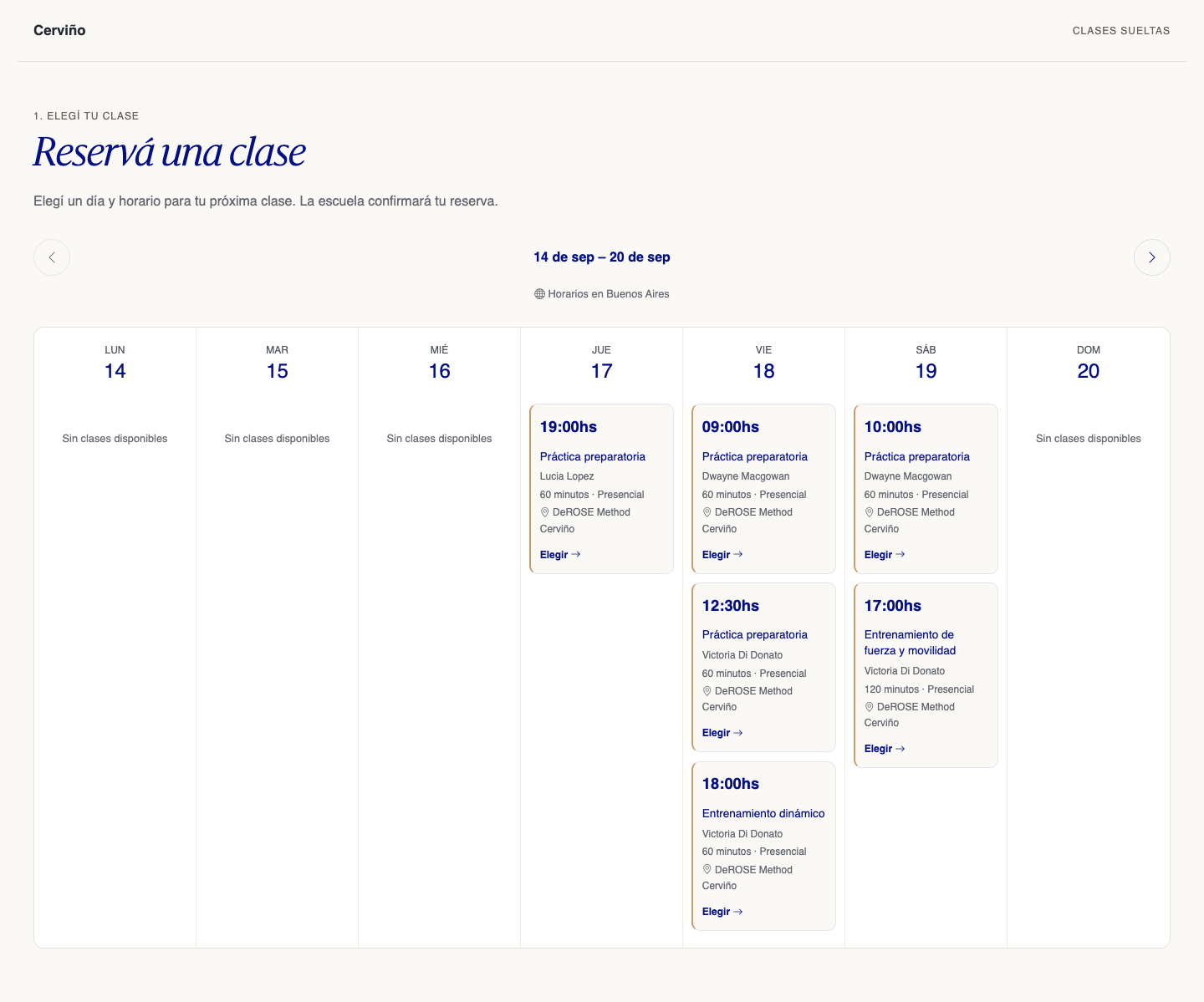
A landing mostra as aulas disponíveis da escola, com horário, instrutor, duração e modalidade. As setas permitem navegar pelas semanas disponíveis. Os horários são exibidos no fuso horário detectado do visitante ou, se não detectado, no da escola; o fuso utilizado aparece na tela.

<a id="a07c7403f84b4715ad8338ef6b748d71"></a><a id="a07c7403-f84b-4715-ad83-38ef6b748d71"></a>

No computador, vê-se a semana completa em colunas, incluindo os dias sem aulas disponíveis.

<a id="00d2a9e5d43242c6a7a3333c1b4336ed"></a><a id="00d2a9e5-d432-42c6-a7a3-333c1b4336ed"></a>

<img src="/help-assets/654c31023663a887138b5b92b688d67704f48d088fd1ea1bde023016e3eeb70e.png" alt="guest-booking-calendar-desktop.png">

<a id="3527918fe5a5422ebbab871176bc0b40"></a><a id="3527918f-e5a5-422e-bbab-871176bc0b40"></a>

<em>Calendário semanal</em>

<a id="da4e77c5c7bc42fb8f49f23a449e2b4f"></a><a id="da4e77c5-c7bc-42fb-8f49-f23a449e2b4f"></a>

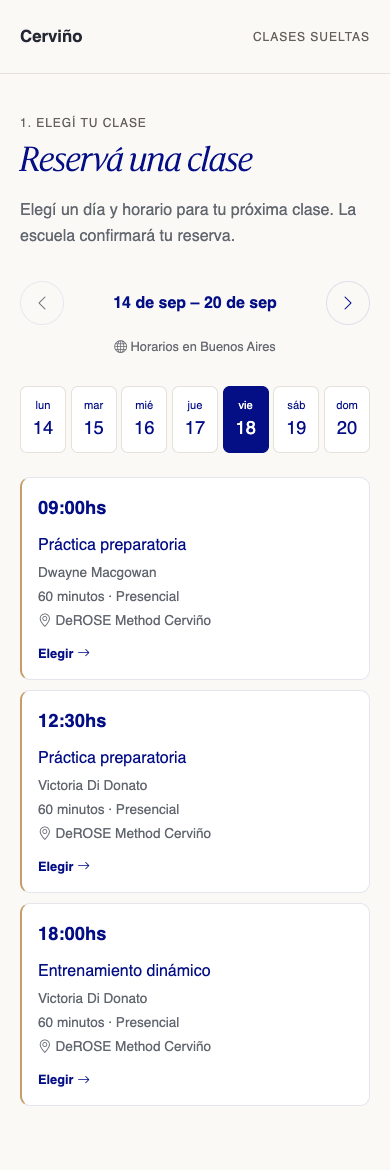
No celular, toque em um dia para ver suas aulas. Escolha um horário para continuar.
<a id="7959539a17fa4ddfbb85e3259a562dfa"></a><a id="7959539a-17fa-4ddf-bb85-e3259a562dfa"></a>

<img src="/help-assets/8b788249c50cf3189399c38c126eac388715dd02a58ea83d200d9a2e362b1ba4.png" alt="guest-booking-calendar-mobile.png">

<a id="68f427215fc44e94be71bd22cf0d1832"></a><a id="68f42721-5fc4-4e94-be71-bd22cf0d1832"></a>

<em>Seletor de dias e aulas no celular</em>

<a id="cf4a7268670d4e3fbda48bc19ffa55cd"></a><a id="cf4a7268-670d-4e3f-bda4-8bc19ffa55cd"></a>

## <a id="2-elegir-modalidad-cuando-corresponda" data-help-heading="true"></a>2\. Escolher modalidade, quando aplicável

<a id="34134dee01224856ae4658f446b09ba3"></a><a id="34134dee-0122-4856-ae46-58f446b09ba3"></a>

Se uma aula híbrida tem suas opções online e presencial disponíveis ao mesmo horário, ela aparece apenas uma vez no calendário. Ao escolhê-la, o convidado seleciona a modalidade antes de completar seus dados. São oferecidas apenas as modalidades habilitadas e com disponibilidade; se os horários forem diferentes, aparecem separadamente.

<a id="d728db4eed44452eab25dd554e0a3363"></a><a id="d728db4e-ed44-452e-ab25-dd554e0a3363"></a>

## <a id="3-completar-los-datos-y-solicitar-la-reserva" data-help-heading="true"></a>3\. Preencher os dados e solicitar a reserva

<a id="ed74d30ac087474ab2d0a452a3662955"></a><a id="ed74d30a-c087-474a-b2d0-a452a3662955"></a>

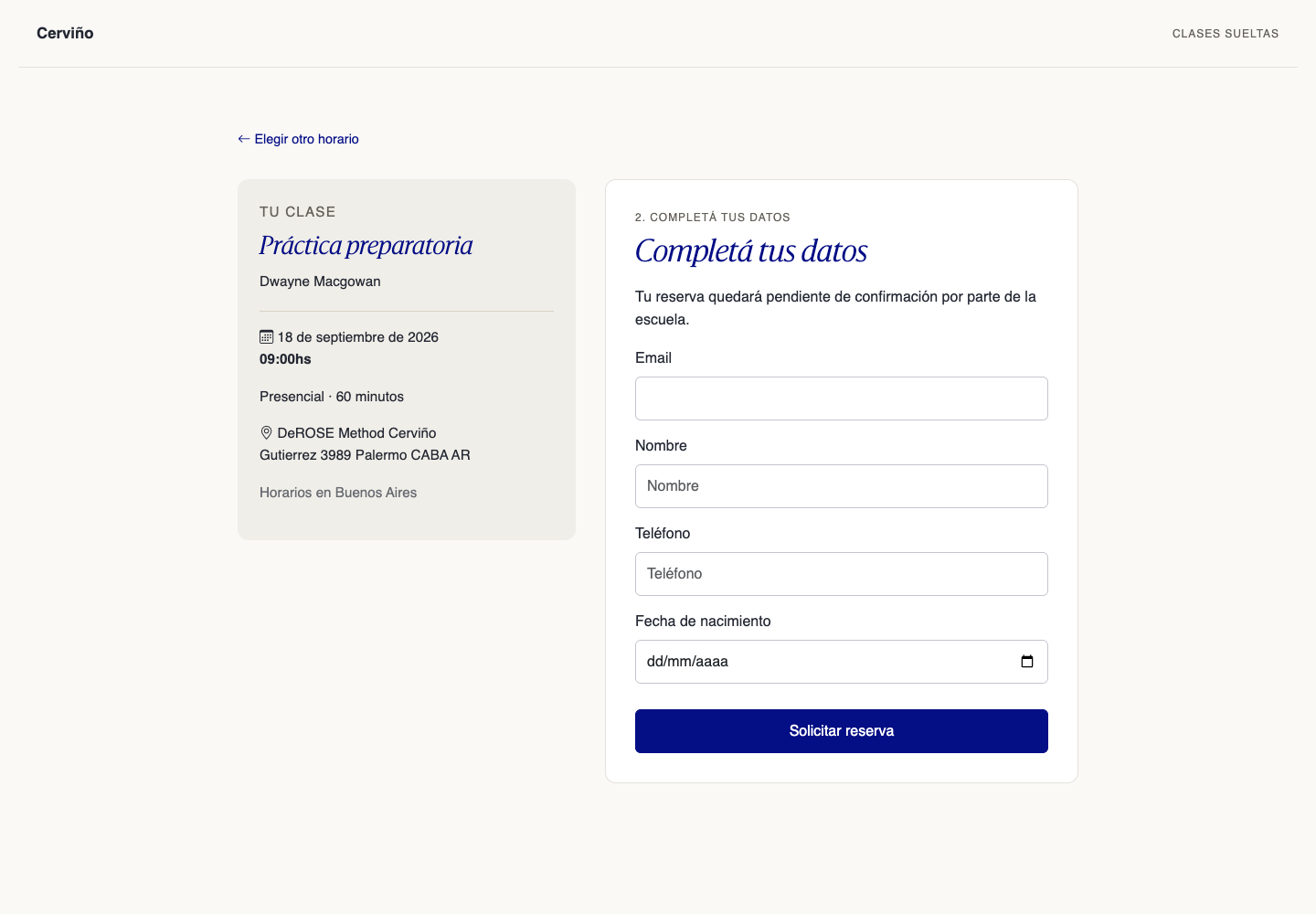
O formulário mostra um resumo da aula escolhida e sua descrição completa, quando existir. O e-mail é obrigatório e são solicitados os dados adicionais configurados pela escola. A captura mostra um exemplo com nome, telefone e data de nascimento; os campos podem variar.
<a id="a2385b48b89040199f5c306e281fa841"></a><a id="a2385b48-b890-4019-9f5c-306e281fa841"></a>

<img src="/help-assets/be4c063affef7695a1a2fb935280fb87a0fba8ea0ac104ff3672f6a1659cba4f.png" alt="guest-booking-form.png">

<a id="e8d929876b8849a9b360430ce165e1ca"></a><a id="e8d92987-6b88-49a9-b360-430ce165e1ca"></a>

<em>Resumo da aula e formulário de solicitação </em>

<a id="7c22aa7ccc8740ce9174fb260b728bc9"></a><a id="7c22aa7c-cc87-40ce-9174-fb260b728bc9"></a>

O convidado pode voltar com <strong>Escolher outro horário</strong>. Se a escola não exigir pagamento, envia o formulário com <strong>Solicitar reserva</strong>. Se exigir pagamento, vê o preço antes de completar seus dados e continua com <strong>Continuar para pagamento</strong>. O sistema verifica novamente a disponibilidade antes de salvar a solicitação.

<a id="9ab56e2321254a4d970b68603f6e4644"></a><a id="9ab56e23-2125-4a4d-970b-68603f6e4644"></a>

## <a id="4-confirmar-la-reserva" data-help-heading="true"></a>4\. Confirmar a reserva

<a id="b22666fc42f1454aba9b6b4662c78f8e"></a><a id="b22666fc-42f1-454a-ba9b-6b4662c78f8e"></a>

<strong>Sem pagamento:</strong> a solicitação fica pendente de confirmação manual da escola. A página da reserva mostra seu estado atual: pendente, confirmada ou cancelada, junto com as instruções configuradas pela escola quando aplicável.

<a id="508d0f05619a436f89a263b58cfd594c"></a><a id="508d0f05-619a-436f-89a2-63b58cfd594c"></a>

<strong>Com pagamento:</strong> a vaga é reservada durante <strong>15 minutos</strong> enquanto o convidado realiza o pagamento via Mercado Pago ou Stripe, conforme a configuração da escola. Não é necessário criar um usuário nem fazer login no Learn. A reserva é confirmada automaticamente quando o Learn verifica a aprovação do pagamento; retornar da página de pagamento não confirma a reserva sozinho.

<a id="764d06baab304687b8c323edcf0a2715"></a><a id="764d06ba-ab30-4687-b8c3-23edcf0a2715"></a>

O convidado pode conservar o link privado da sua reserva para consultar o status e, enquanto o prazo estiver vigente, usar <strong>Continuar ou tentar o pagamento novamente</strong>. Também pode usar <strong>Consultar status</strong>. O e-mail de confirmação inclui o link para consultar a reserva novamente sem registro.

<a id="2dce1d58072f4531a95f8f4a1b7b5645"></a><a id="2dce1d58-072f-4531-a95f-8f4a1b7b5645"></a>

Se o prazo expirar, a vaga é liberada. <strong>Se você já pagou, aguarde a confirmação antes de reservar novamente.</strong> Um pagamento aprovado após o vencimento pode confirmar a reserva se a aula continuar válida e houver vaga; caso contrário, fica para revisão da escola.

<a id="2486ff3485b44d2ba9239ea4f86696ee"></a><a id="2486ff34-85b4-4d2b-a923-9ea4f86696ee"></a>

A landing não inclui inscrição em lista de espera.

<a id="20c74333484747b69caefcfde23de627"></a><a id="20c74333-4847-47b6-9cae-fcfde23de627"></a>

### <a id="estados-del-pago" data-help-heading="true"></a>Status do pagamento

- <a id="eab4b430d4b245f1bcd7d88c0c4a5dbe"></a><a id="eab4b430-d4b2-45f1-bcd7-d88c0c4a5dbe"></a><strong>Pendente de pagamento:</strong> ainda aguarda aprovação. A tela mostra até que horário a vaga é mantida.
- <a id="b8eb4c43184b41628d59dd7336a4f395"></a><a id="b8eb4c43-184b-4162-8d59-dd7336a4f395"></a><strong>Pagamento aprovado:</strong> Learn recebeu o pagamento. Confira também o status da reserva, que pode mudar se a escola cancelá-la depois.
- <a id="415a4423b2494cfd921fb84e1ea5bb77"></a><a id="415a4423-b249-4cfd-921f-b84e1ea5bb77"></a><strong>Prazo de pagamento expirado:</strong> a vaga foi liberada. Se você já pagou, aguarde a confirmação antes de reservar novamente.
- <a id="85b100daa67c4ab08ea19babe911207d"></a><a id="85b100da-a67c-4ab0-8ea1-9babe911207d"></a><strong>Pagamento recebido: requere revisão:</strong> o pagamento foi recebido, mas não foi possível confirmar a reserva. Contate a escola para coordenar uma solução ou reembolso.

<a id="74ecca004c9e4711be8d31c3832ce590"></a><a id="74ecca00-4c9e-4711-be8d-31c3832ce590"></a>

<a id="2ce3717218924e408fa748f7d8218749"></a><a id="2ce37172-1892-4e40-8fa7-48f7d8218749"></a>

👉 <strong>Sem pagamento, a escola confirma manualmente. Com pagamento, a aprovação verificada confirma a reserva, salvo se necessitar revisão.</strong>

<a id="4558b9e673084a49b951378a1165d537"></a><a id="4558b9e6-7308-4a49-b951-378a1165d537"></a>

👉<strong>Esta função permite realizar reservas em aulas que não tenham o requisito de reserva para participação. </strong>

<a id="11b00202a56444edbaaa3bb7e0eaa4ec"></a><a id="11b00202-a564-44ed-baaa-3bb7e0eaa4ec"></a>

<a id="cd1e68640f0a4c4cbb586b7ad61255e4"></a><a id="cd1e6864-0f0a-4c4c-bb58-6b7ad61255e4"></a>

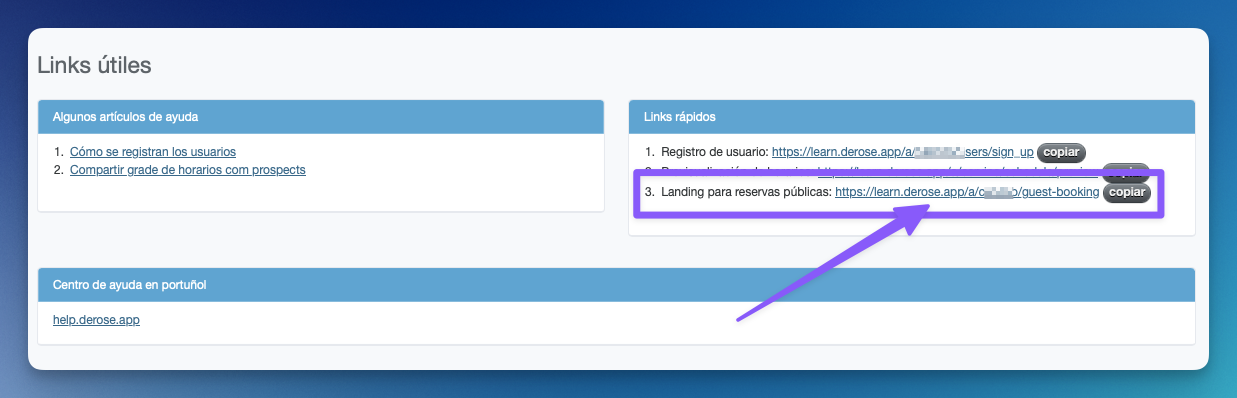
Quando as reservas de convidados estão habilitadas, encontre o link da sua escola na página inicial do painel avançado, na seção de links úteis. O formato é <code>https://learn.derose.app/a/TU\_ESCUELA/guest-booking</code>; substitua <code>TU\_ESCUELA</code> pelo identificador da sua escola.

<a id="62f33e829a1a464f83beb5b40c093b3d"></a><a id="62f33e82-9a1a-464f-83be-b5b40c093b3d"></a>

A captura histórica seguinte serve como referência para localizar o link:
<a id="66735397181841b99980341af430b3d8"></a><a id="66735397-1818-41b9-9980-341af430b3d8"></a>

<img src="/help-assets/b24c37005327c8799ab8fec529b56659432b8dbbe4c9e06efa79f4217b5d828e.png" alt="CleanShot 2023-09-12 at 17.54.09.png">

<a id="7f1c094d29104167b7d9cbf8a421a10d"></a><a id="7f1c094d-2910-4167-b7d9-cbf8a421a10d"></a>

# <a id="configuración" data-help-heading="true"></a>Configuração

<a id="7fbbf9b8cc46444fa3249bb94d4692b5"></a><a id="7fbbf9b8-cc46-444f-a324-9bb94d4692b5"></a>

No painel avançado (<code>/admin</code>), edite a configuração da sua escola e procure a seção <strong>Reservas para convidados</strong>. Lá você pode habilitar ou desabilitar as reservas de convidados, escolher se exibe botão na página da escola e configurar o modelo de acesso, o grau e os prazos para reservar.

<a id="d8eea5e0aa8f448fad0ded2c72c6f4da"></a><a id="d8eea5e0-aa8f-448f-ad0d-ed2c72c6f4da"></a>

## <a id="habilitar-las-reservas-y-mostrar-el-botón" data-help-heading="true"></a>Habilitar as reservas e mostrar o botão

<a id="fb39f8b142db46399f3da6825d2b7ba4"></a><a id="fb39f8b1-42db-4639-9f3d-a6825d2b7ba4"></a>

No seletor <strong>Reservas de convidados</strong>, escolha uma dessas três opções e salve as alterações:

<a id="e26c0877b1ff4675bc3372fc759736d5"></a><a id="e26c0877-b1ff-4675-bc33-72fc759736d5"></a>

<table><thead><tr><th><a id="8df18553aefd448681a2cea4c9113487"></a><a id="8df18553-aefd-4486-81a2-cea4c9113487"></a>Opção</th><th>O que permite</th><th>Botão na página da escola</th></tr></thead><tbody><tr><td><a id="dd17030131e7421b9e6730fc05efcbf3"></a><a id="dd170301-31e7-421b-9e67-30fc05efcbf3"></a><strong>Desabilitado</strong></td><td>Os convidados não podem fazer novas reservas por conta própria. A landing e os formulários de reserva retornam 404 (página não encontrada).</td><td>Não é exibido.</td></tr><tr><td><a id="8dfc57c462db41ee9f032ef2bb918ca4"></a><a id="8dfc57c4-62db-41ee-9f03-2ef2bb918ca4"></a><strong>Habilitado</strong></td><td>Os convidados podem reservar pelo link da landing, como até agora.</td><td>Não é exibido.</td></tr><tr><td><a id="0369aff4818243be95f537f85e7cbf8f"></a><a id="0369aff4-8182-43be-95f5-37f85e7cbf8f"></a><strong>Habilitado com botão na página da escola</strong></td><td>Permite as mesmas reservas e facilita o acesso pela página pública da escola.</td><td>Exibe <strong>Reservar agora</strong>, que abre a landing de reservas.</td></tr></tbody></table>

<a id="bf743131171643c7b923141a6d9db799"></a><a id="bf743131-1716-43c7-b923-141a6d9db799"></a>

A opção padrão é <strong>Habilitado</strong>, sem botão, tanto para escolas existentes quanto para novas.

<a id="07061f58c1b24ff2b7b9e653a1ce047a"></a><a id="07061f58-c1b2-4ff2-b7b9-e653a1ce047a"></a>

O botão aparece antes da lista de links de <code>https://learn.derose.app/a/TU\_ESCUELA</code>, também para quem já estiver logado. Seu texto se adapta ao idioma da página.

<a id="4b9c2f268a8148a9bdc01696d4ab408e"></a><a id="4b9c2f26-8a81-48a9-bdc0-1696d4ab408e"></a>

### <a id="qué-pasa-al-deshabilitar" data-help-heading="true"></a>O que acontece ao desabilitar

<a id="4bf563ad1240470daa8abccb5fb9014b"></a><a id="4bf563ad-1240-470d-aa8a-bccb5fb9014b"></a>

Novas reservas pela landing, links diretos para aulas e landing incorporada em outro site ficam bloqueadas. Também não é possível enviar reserva por formulário aberto antes de desabilitar a função.

<a id="92238dff76054f7a881ef019ed76e94e"></a><a id="92238dff-7605-4f7a-881e-f019ed76e94e"></a>

<strong>Reservas antigas são mantidas:</strong> o convidado pode continuar consultando o status pelo link da reserva e a escola pode continuar gerenciando. As reservas de alunos e as criadas pela escola permanecem inalteradas.

<a id="3f0dd230d3f34a37b93ed5309c5edba0"></a><a id="3f0dd230-d3f3-4a37-b93e-d5309c5edba0"></a>

Para voltar a receber reservas de convidados, escolha qualquer uma das opções habilitadas e salve.

<a id="b03ec89efa844da09949ca7106a1182d"></a><a id="b03ec89e-fa84-4da0-9949-ca7106a1182d"></a>

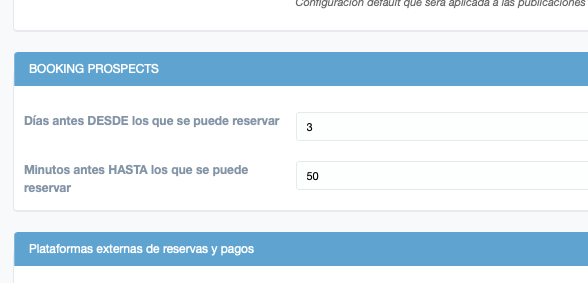
A captura seguinte refere-se à configuração anterior; os novos controles de acesso são descritos abaixo:
<a id="2a09a92a85544001ba1e2aac18335881"></a><a id="2a09a92a-8554-4001-ba1e-2aac18335881"></a>

<img src="/help-assets/955484007218b566a18be16b5abef94027f192846ca81165b8b53a94d90f1de9.png" alt="CleanShot 2023-09-13 at 15.28.45.png">

<a id="e79f5d06b5ab4b1c9584468500d7fab4"></a><a id="e79f5d06-b5ab-4b1c-9584-468500d7fab4"></a>

<a id="212043d5ca134d5d813f997638cf7e02"></a><a id="212043d5-ca13-4d5d-813f-997638cf7e02"></a>

## Configurar reservas pagas

1. <a id="7b126c43843847fa800c4672219846ed"></a><a id="7b126c43-8438-47fa-800c-4672219846ed"></a>No painel avançado, crie ou revise um <strong>link de pagamento único</strong> da escola através da administração de links de pagamento.
1. <a id="81ae7b8eaa85479e8ef5a9e74a919aac"></a><a id="81ae7b8e-aa85-479e-8ef5-a9e74a919aac"></a>Use um valor maior que zero e um gateway <strong>Mercado Pago ou Stripe da mesma escola</strong>, com moeda aceita. O link deve estar ativo, sem acessos associados, sem assinatura e sem pedido de ecommerce.
1. <a id="9c148bf231434c4386e19097dde2e0a1"></a><a id="9c148bf2-3143-4c43-86e1-9097dde2e0a1"></a>Na configuração da escola, dentro de <strong>Reservas para convidados</strong>, escolha esse link em <strong>Pagamento para confirmar a reserva</strong> e salve.
1. <a id="8fff1b23153a44d3870dc6e3c22c265e"></a><a id="8fff1b23-153a-44d3-870d-c6e3c22c265e"></a>Abra a landing para verificar o preço e a moeda antes de compartilhar.

<a id="43b649c7802847fbbb711cf54a6ba012"></a><a id="43b649c7-8028-47fb-bb71-1cf54a6ba012"></a>

O valor, moeda e gateway escolhidos aplicam-se a <strong>todas as reservas de convidados</strong> da escola. Esta configuração não permite preço diferente por aula. O modelo de acesso continua definindo quais aulas podem ser reservadas; o link de pagamento cobra a reserva e não concede plano nem assinatura.

<a id="1adeac69872946b8b62fd860f12054ae"></a><a id="1adeac69-8729-46b8-b62f-d860f12054ae"></a>

Para manter confirmação manual sem cobrança, escolha <strong>Sem pagamento</strong>. Alterar preço ou link afeta novas reservas; as já feitas mantêm as condições originais e seu link de consulta. Desativar reservas de convidados ou tirar a cobrança não elimina estes links.

<a id="5212a6dc37254e2f86c118f0ac122db2"></a><a id="5212a6dc-3725-4e2f-86c1-18f0ac122db2"></a>

Se o link não aparecer no seletor, verifique se pertence à escola, não está arquivado e cumpre os requisitos acima.

<a id="02c5558333b24fb58d0307f95114747b"></a><a id="02c55583-33b2-4fb5-8d03-07f95114747b"></a>

## <a id="gestionar-pagos-cancelaciones-y-devoluciones" data-help-heading="true"></a>Gerenciar pagamentos, cancelamentos e devoluções

<a id="decfae22c01845f7ba776dc1ec77b2e5"></a><a id="decfae22-c018-45f7-ba77-6dc1ec77b2e5"></a>

No detalhe da reserva do painel avançado é possível consultar o <strong>status do pagamento, valor, gateway e referências do pagamento</strong>. Enquanto uma reserva aguarda pagamento, não pode ser confirmada manualmente nem registrar presença; os avisos da criação dessa reserva são enviados após aprovação do pagamento.

<a id="a5cdeaff31314846a51a41a8b79f1d86"></a><a id="a5cdeaff-3131-4846-a51a-41a8b79f1d86"></a>

Quando um pagamento chega atrasado e não é possível confirmar a reserva — por exemplo, porque não há mais vaga, o horário mudou ou a aula foi cancelada —, a escola recebe um aviso para revisar o pagamento. Pagamentos duplicados também geram aviso para revisão. Use as referências do pagamento para conciliá-lo com o gateway e resolver reserva ou devolução.

<a id="d54a10e4f3d84b27b58745a91bec0eca"></a><a id="d54a10e4-f3d8-4b27-b587-45a91bec0eca"></a>

<strong>Cancelamentos e devoluções são feitos manualmente junto à escola. Cancelar uma reserva não reembolsa automaticamente o pagamento.</strong> O convidado deve contatar a escola para solicitar.

<a id="9a26a4b519a547069be98ac1d6588f3b"></a><a id="9a26a4b5-19a5-4706-9be9-8ac1d6588f3b"></a>

Se uma reserva ou sua aula for removida, mantém-se o histórico do pagamento com dados originais do convidado, aula, horário e referências do pagamento. Um pagamento aprovado após essa remoção requer revisão da escola.

<a id="1893160bddf2804aba19f8aea44894cb"></a><a id="1893160b-ddf2-804a-ba19-f8aea44894cb"></a>

## <a id="configurar-qué-clases-aparecen" data-help-heading="true"></a>Configurar quais aulas aparecem

1. <a id="7ca4a2afb4d342c3a639a04a50e4976d"></a><a id="7ca4a2af-b4d3-42c3-a639-a04a50e4976d"></a>Escolha um <strong>modelo de acesso da mesma escola</strong> na configuração de reservas para convidados.
1. <a id="1893160bddf2808baf63d283871bd87f"></a><a id="1893160b-ddf2-808b-af63-d283871bd87f"></a>Configure o <strong>grau</strong> que será usado para determinar quais aulas um convidado pode reservar.
1. <a id="0c18640f43884963aec395f53619c850"></a><a id="0c18640f-4388-4963-aec3-95f53619c850"></a>Revise nesse modelo as modalidades, aulas incluídas, aulas bloqueadas e cursos habilitados.
1. <a id="d0a88189eb764171a9a3afe2a26ac3ca"></a><a id="d0a88189-eb76-4171-a9a3-afe2a26ac3ca"></a>Salve e abra o link público para verificar o resultado.

<a id="a46bebf85c1c46c68a34d32f84032e71"></a><a id="a46bebf8-5c1c-46c6-8a34-d32f84032e71"></a>

A landing usa essa configuração salva para todos os visitantes. Alterar parâmetros de preview ou modelo na URL, ou abrir com sessão de aluno, não muda permissões dos convidados. O link de reservas mostrado dentro dos presets leva à mesma landing da escola.

<a id="fccbbe3455054457b419b86cf4b9d171"></a><a id="fccbbe34-5505-4457-b419-b86cf4b9d171"></a>

A visibilidade pública também pode habilitar uma aula, sempre sujeita às restrições aplicáveis. Por isso, é recomendável revisar tanto o modelo quanto a visibilidade das aulas. Ter um link público direto não garante por si só que uma aula possa ser reservada.

<a id="00ef505f8e624c5386b70cb145859512"></a><a id="00ef505f-8e62-4c53-86b7-0cb145859512"></a>

Se ainda não houver configuração, é inicializado um modelo com acesso presencial habilitado, online e on-demand desabilitados, e grau 0. Confira esses valores antes de compartilhar o link.

<a id="17ee9e9b969246a3baedd07aeeb402c1"></a><a id="17ee9e9b-9692-46a3-baed-d07aeeb402c1"></a>

A pré-visualização dos horários continua documentada em <a href="https://app.notion.com/p/cfe2e5d834d4429699075390c80bccef?pvs=204">Compartilhar grade de horários com prospects</a>; para compartilhar a nova experiência de reservas use o link dedicado deste guia.

<a id="34d5f1e554ab4e6c85edf0d7c98be557"></a><a id="34d5f1e5-54ab-4e6c-85ed-f0d7c98be557"></a>

## <a id="disponibilidad-y-anticipación" data-help-heading="true"></a>Disponibilidade e antecedência

<a id="f516ff3508c5483faae0d5011960760f"></a><a id="f516ff35-08c5-483f-aae0-d5011960760f"></a>

Além das permissões, uma aula deve estar publicada, ter vaga e estar dentro do prazo de reserva. Aulas canceladas, ocultas para essa data, lotadas ou fora do prazo não são ofertadas. Aulas não listadas não aparecem no calendário geral.

<a id="6ebbaefa14f34b9dbf22f7295203d5c1"></a><a id="6ebbaefa-14f3-4b9d-bf22-f7295203d5c1"></a>

Você pode definir quantos dias antes a reserva é habilitada e quantos minutos antes do início é aceita. Se esses valores não estiverem definidos para convidados, usa-se os da aula.

<a id="1d80862791dd4c10aec98d57a833c170"></a><a id="1d808627-91dd-4c10-aec9-8d57a833c170"></a>

Se não houver horários, verifique a semana selecionada, permissões, grau, vagas e prazos de reserva. Se a configuração não estiver disponível, a landing pede ao visitante para contatar a escola.

<a id="d82dbfdbbea24ed49f32d41d6a42100b"></a><a id="d82dbfdb-bea2-4ed4-9f32-d41d6a42100b"></a>

<a id="94a6e758376e4226aece55802b213199"></a><a id="94a6e758-376e-4226-aece-55802b213199"></a>

> Se desejar pedir <strong>dados adicionais</strong> <strong>dos prospects </strong>no formulário de reserva, escreva para nossa equipe de suporte: <a href="https://app.notion.com/p/4a5c74de19db45cf9703c63177a6cfeb?pvs=204">Contato</a> 

<a id="892a148af2e340e4a9becbdc6c2550f6"></a><a id="892a148a-f2e3-40e4-a9be-cbdc6c2550f6"></a>

<a id="f06533f72119428a80e341d2aaa08d1b"></a><a id="f06533f7-2119-428a-80e3-41d2aaa08d1b"></a>

# <a id="link-para-reserva-en-una-clase-específica" data-help-heading="true"></a>Link para reserva em uma aula específica

<a id="8f7c6a1dc3f74c26a79ae1da63a1e7f0"></a><a id="8f7c6a1d-c3f7-4c26-a79a-e1da63a1e7f0"></a>

Com reservas de convidados habilitadas, você pode encontrar o link de reservas de uma aula na aba BOOKINGS do painel avançado, quando disponível. Também pode filtrar a landing adicionando <code>?post\_id=ID\_DE\_LA\_CLASE</code> ao link da sua escola.

<a id="f7e5b6d063eb41afa3cdef890daada0a"></a><a id="f7e5b6d0-63eb-41af-a3cd-ef890daada0a"></a>

O link direto respeita as mesmas permissões e controles de disponibilidade que a landing geral. <strong>Habilitar link público da aula não substitui a configuração de acesso para convidados.</strong> Uma aula não listada pode ser aberta por link direto apenas se autorizada para convidados e cumprir requisitos de disponibilidade.

<a id="71e530a352a14b38a4d85b2e21a2bd87"></a><a id="71e530a3-52a1-4b38-a4d8-5b2e21a2bd87"></a>

O vídeo seguinte é uma referência da interface anterior para localizar o link; o novo caminho é mostrado nas capturas acima.

<a id="1363160bddf28024a05ff85a56022d59"></a><a id="1363160b-ddf2-8024-a05f-f85a56022d59"></a>

<a id="1363160bddf28086abaacbf64b3d65b2"></a><a id="1363160b-ddf2-8086-abaa-cbf64b3d65b2"></a>

<a href="/help-assets/7073718ff6157eea0ccdc448d5209f69b830466a23bf8116928fa831473661a2.mp4">video2043404591.mp4</a>

<a id="f79950bfb8364e2d9ff034cc58473357"></a><a id="f79950bf-b836-4e2d-9ff0-34cc58473357"></a>

# <a id="embeber-en-tu-propio-site" data-help-heading="true"></a>Incorporar no seu próprio site

<a id="edd25c2daa154dd19fa712a3a3cf0264"></a><a id="edd25c2d-aa15-4dd1-9fa7-12a3a3cf0264"></a>

Você pode incorporar esta landing dentro do seu site com este código:

<a id="9096bf5b1e5a41cc8e57075d5908bf60"></a><a id="9096bf5b-1e5a-41cc-8e57-075d5908bf60"></a>

```html
<iframe src="https://learn.derose.app/a/TU_ESCUELA/guest-booking?embedded=true" title="Reservá una clase"></iframe>
```

<a id="239ec28b00cf4d79b645e4508efb5d69"></a><a id="239ec28b-00cf-4d79-b645-e4508efb5d69"></a>

É importante adicionar o parâmetro <mark><strong>embedded=true</strong></mark>

<a id="fc05fa54f7a247d68d5b25b002ca4a03"></a><a id="fc05fa54-f7a2-47d6-8d5b-25b002ca4a03"></a>

Se a escola exigir pagamento, o checkout do Mercado Pago ou Stripe abre fora do quadro incorporado. O prazo para manter a vaga continua sendo de 15 minutos.

<a id="e213b0c8a6ff4e9ba811a57686e74fd5"></a><a id="e213b0c8-a6ff-4e9b-a811-a57686e74fd5"></a>
