
Carteirinha (credencial) de estudante
Este contenido conserva su idioma original.
- Cómo adquirir carteirinhas?
- Cómo eu habilito a carteirinha para um aluno?
- Cómo o aluno acessa a carteirinha?
- Cómo visualizar a carteirinha do aluno
- Validação da carteirinha
Dúvidas? Entre en contato conozco: Contacto
Cómo adquirir carteirinhas?
Você compra as carteirinhas na filiação. Não precisa indicar os alunos nem seus dados na hora da compra, apenas a quantidade de carteirinhas que você deseja.
Apos feita a compra nós iremos liberar no seu Learn a quantidade de carteirinhas compradas para você habilitar aos alunos que você desejar. Isso será feita quando a Editora nos notificar de sua compra, por enquanto não é automático. (Para afiliação argentina já é automático)
Você não precisa indicar os alunos na hora da compra. Você compra uma quantidade de carterinhas e elas ficam disponíveis ate você habilitá-las para um aluno. (Veja cómo fazer isso aquí abaixo)
Cómo eu habilito a carteirinha para um aluno?
Primeira carterinha do aluno
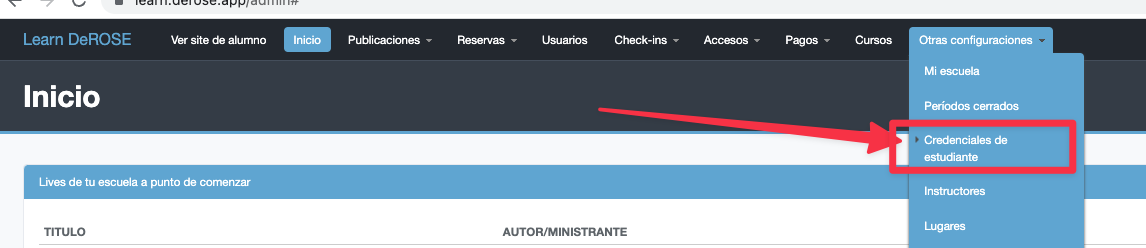
Vôce libera desde o painel avançado do Learn, na opção “Outras configurações > Carteirinhas de estudante”
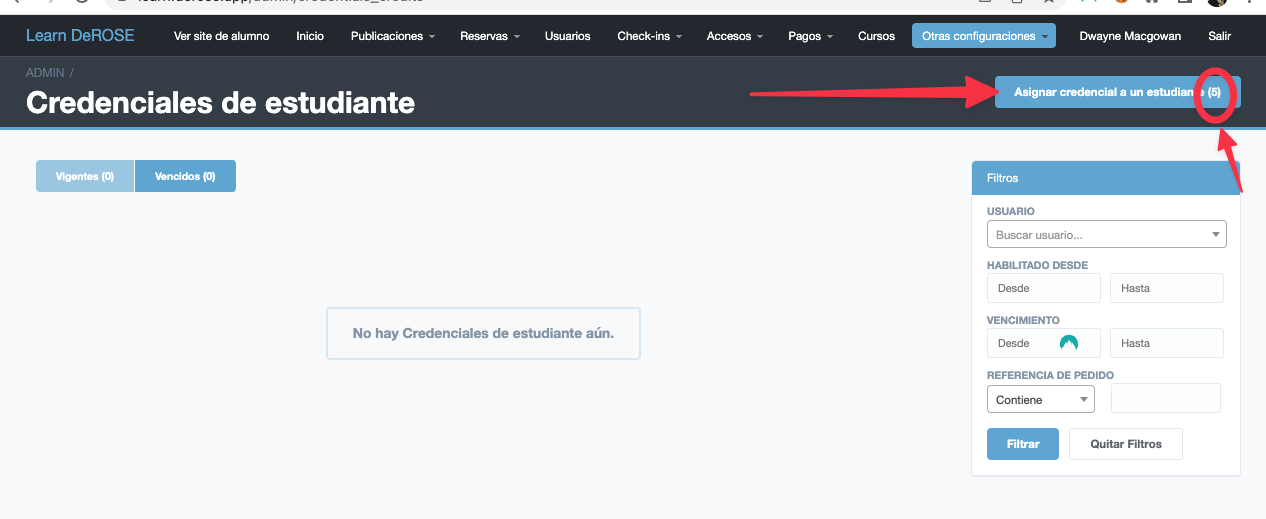
Com o botão “Asignar credencial a um estudante” você ativa a credencial de algum aluno. Veja que tem um número em paréntesis. Isso indica cuántas credenciais você tem disponíveis.
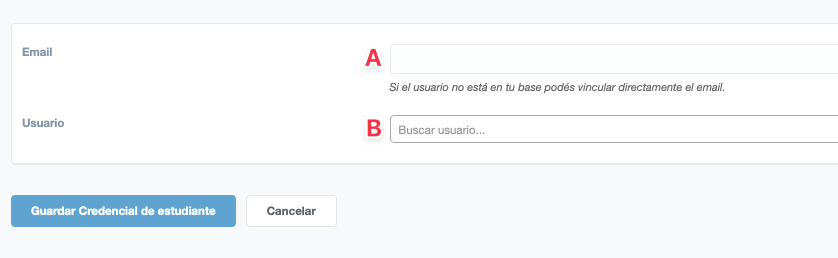
Ao clicar no botão no formulário tem 2 opções.
A) Se o aluno ainda não tem cadastro no Learn ingresse o email e quando ele se cadastrar com esse email a carterinha será liverada para ele.
B) Se o aluno já tem cadastro selecione o aluno e salve para liverar a carterinha.
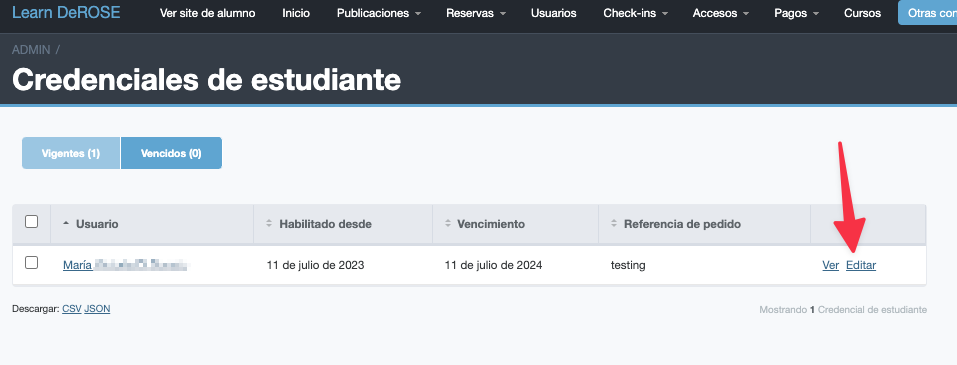
Pronto! O aluno deve aparecer na aba “Vigentes”.
Se cometeu um erro e quer alterar o aluno da carteirinha, você pode fazê-lo clicando em "editar".
Você tem 2 dias para alterar, depois o aluno da carteirinha já não poderá ser modificado.
Vídeo com passo a passo:
Cómo cadastrar os dados para a carteirinha?
=== ESCOLAS SEM PADMA ===
Nome: O nome vem dos dados que o aluno colocou no Learn.
Foto: A foto é aquela que o aluno colocou no Learn. Caso ele não colocar, a foto é aquela que você colocou no padma.
DNI / CPF / Identidade: Esse dado vem direto do padma.
Grau: O grau vem do PADMA.
=== ESCOLAS COM PADMA ===
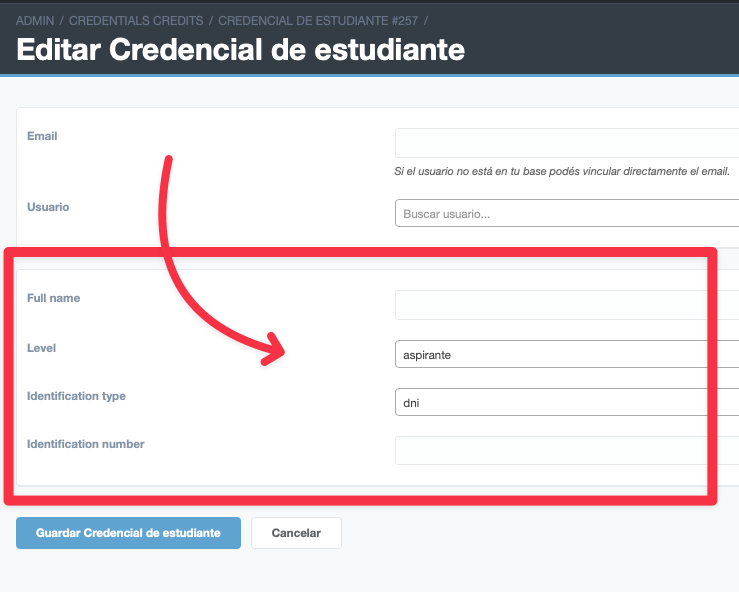
Nome: O nome vem dos dados que o aluno colocou no Learn.
Foto: A foto é aquela que o aluno colocou no Learn.
DNI / CPF / Identidade: Esses dados você cadastra ao liberar a carterinha.
Grau: Você coloca o grau na hora de liberar a carterinha.
Renovação
Para criar carterinha para um aluno que já tinha carterinha basta acessar a aba “Para renovar” e clicar em renovar.
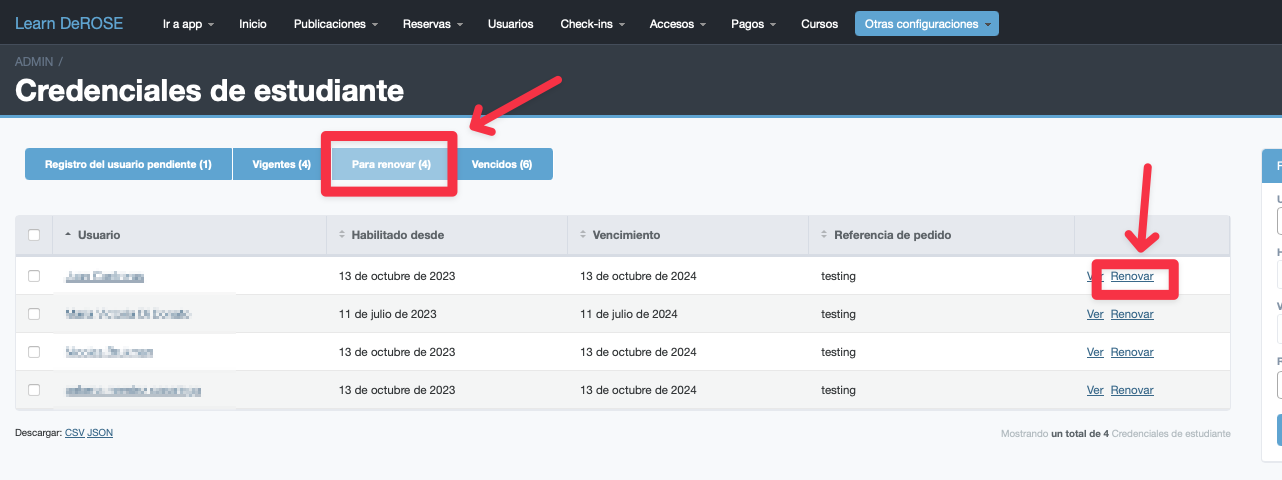
A opção de renovar só estará disponível se você tiver carterinhas livres disponíveis.
Cómo o aluno acessa a carteirinha?
Para acessar a carteirinha o aluno deve ter um usuário no Learn.
Para acessar a carteirinha o aluno deve ter um usuário no Learn, se a escola tem PADMA deve estar cadastrado como aluno no PADMA e você precisar ter habilitado sua carteirinha.
Isso é importante para a segurança da escola e do aluno. O cadastro no PADMA garante que caso ele vire ex-aluno a carteirinha seja inhabilitada automaticamente ao dar baixa no PADMA e o cadastro no Learn faz com que apenas o aluno tenha acesso à sua credencial e ela não fique pública na web para qualquer pessoa acessar seus dados.
O aluno pode achar a carterinha no seu perfil do Learn
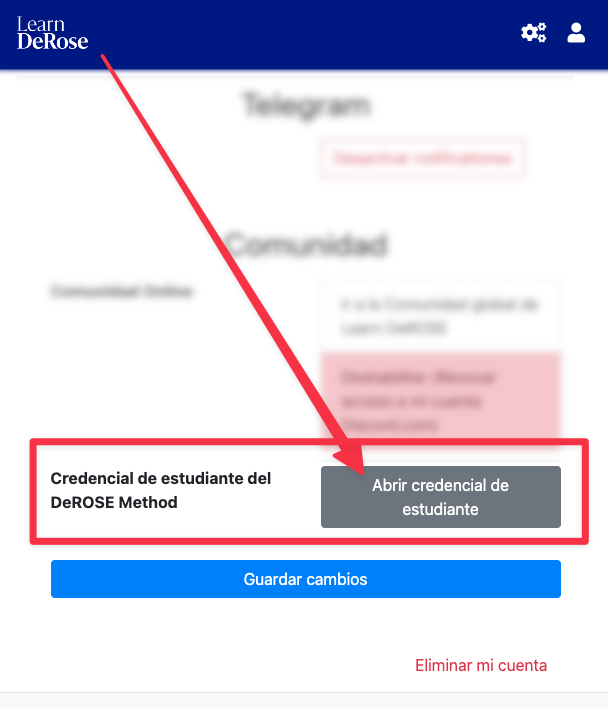
O pode acessá-la direto pelo link que você pode compartilhar com ele:
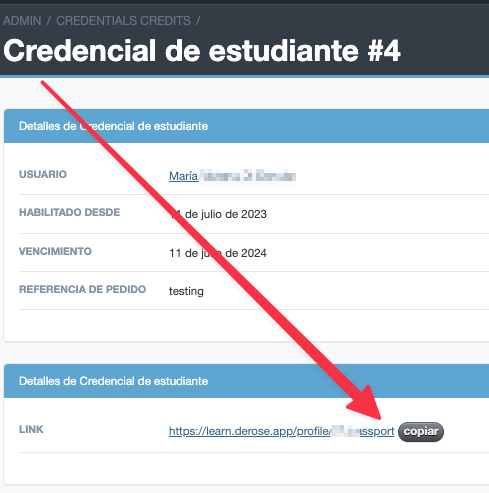
Cómo visualizar a carteirinha do aluno
O pode acessá-la direto pelo link que você pode compartilhar com ele:
Validação da carteirinha
A principio não sería necessária validação da vigencia da carteirinha já que ao expirar o aluno perde o acesso automáticamente. Mas fica a possibilidade de uma pessoa apresentar uma captura de tela antiga da carteirinha ou gerar uma carteirinha fake.
Para garantir que uma carteirinha não é fake, tem o botão "verify". Clicando nele, um QR será apresentado no lugar da fotografia.
Esse QR deve ser scaneado desde o App de instrutor do Learn: https://learn.derose.app/teacher_panel/qr_reader