<a id="756db105b8534260888df971407e2ad8"></a><a id="756db105-b853-4260-888d-f971407e2ad8"></a>

<a id="2c026a68b7f841b49ace58d880e3a905"></a><a id="2c026a68-b7f8-41b4-9ace-58d880e3a905"></a>

> Está função facilitará muito sua vida mas sua configuração leva alguns pasos. Você levará uns 5 minutos para configurar. Se precissar de ajuda ou acompanhamento entre em contato conozco: <a href="https://app.notion.com/p/4a5c74de19db45cf9703c63177a6cfeb?pvs=204">Contacto</a>.

<a id="871a0016d505449094b583e2b19126fe"></a><a id="871a0016-d505-4490-94b5-83e2b19126fe"></a>

# Primera parte: Criar app no Zoom

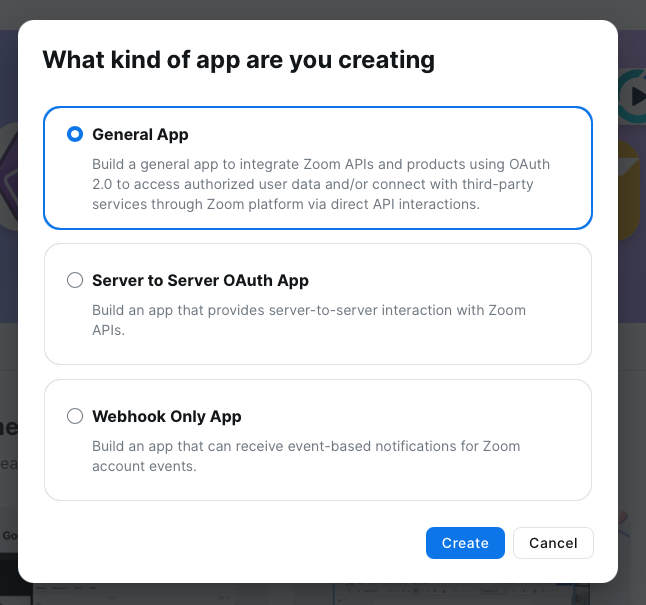
1. <a id="a1e674b11a53478b8cb2401bb604e013"></a><a id="a1e674b1-1a53-478b-8cb2-401bb604e013"></a>Ingressa em <a href="https://marketplace.zoom.us/develop/create">https://marketplace.zoom.us/develop/create</a>
1. <a id="e1be5bb666c945e48307fcda9742fa47"></a><a id="e1be5bb6-66c9-45e4-8307-fcda9742fa47"></a>Click em Create

<a id="0b87b5d5ddf5403ba09d902b0d551944"></a><a id="0b87b5d5-ddf5-403b-a09d-902b0d551944"></a>

<img src="/help-assets/480112cf5a73a565f7014f106e2e7f652e7a6a8201a4cc3806eb77272642f9ab.png" alt="CleanShot 2025-05-26 at 17.07.38.png">

<a id="1ff3160bddf280039cf1fe062518b613"></a><a id="1ff3160b-ddf2-8003-9cf1-fe062518b613"></a>

1. <a id="60c395049a904e12969d9a53fad4064f"></a><a id="60c39504-9a90-4e12-969d-9a53fad4064f"></a>Coloque “https://learn.derose.app” nos campos <strong>Redirect URL for OAuth</strong> e <strong>Add allow lists</strong>

    <a id="6190f07d4173406b9ea0d921d942733c"></a><a id="6190f07d-4173-406b-9ea0-d921d942733c"></a>
    
    <img src="/help-assets/0a66380f6830ccda1f970511bd3b4945eb5c162cf588f8e212956e25779ece28.png" alt="CleanShot 2022-05-25 at 12.16.22.png">
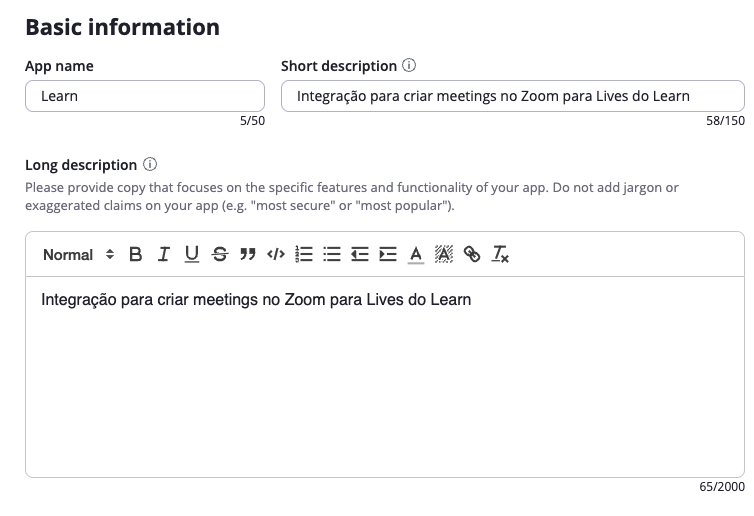
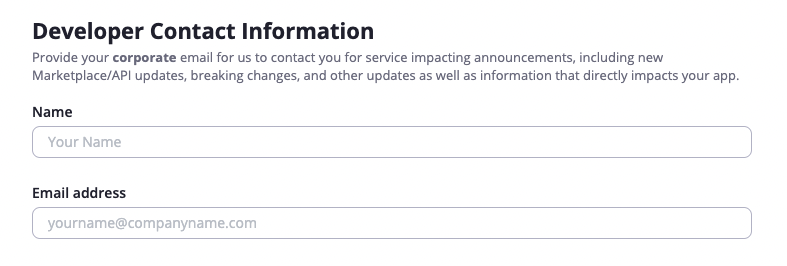
1. <a id="a1eefb6a424e4862b2d1df78f875e95a"></a><a id="a1eefb6a-424e-4862-b2d1-df78f875e95a"></a>Preencha a Basic Information

    <a id="f749a137008746e693ce710922588325"></a><a id="f749a137-0087-46e6-93ce-710922588325"></a>
    
    <img src="/help-assets/7a55f3ca4816dcb1b1f9754d4944c9b5a7dddbfae9dc503cd690d908d5ad3693.png" alt="CleanShot 2022-05-25 at 12.04.01.png">
    
    <a id="74d2aac1cb4a4cd8871210d2c8172a78"></a><a id="74d2aac1-cb4a-4cd8-8712-10d2c8172a78"></a>
    
    <img src="/help-assets/101a96df324294852c423d7aea4ce4e9e785dd7850ca14e0db7d90b08dce2dfa.png" alt="CleanShot 2022-05-25 at 12.04.37.png">
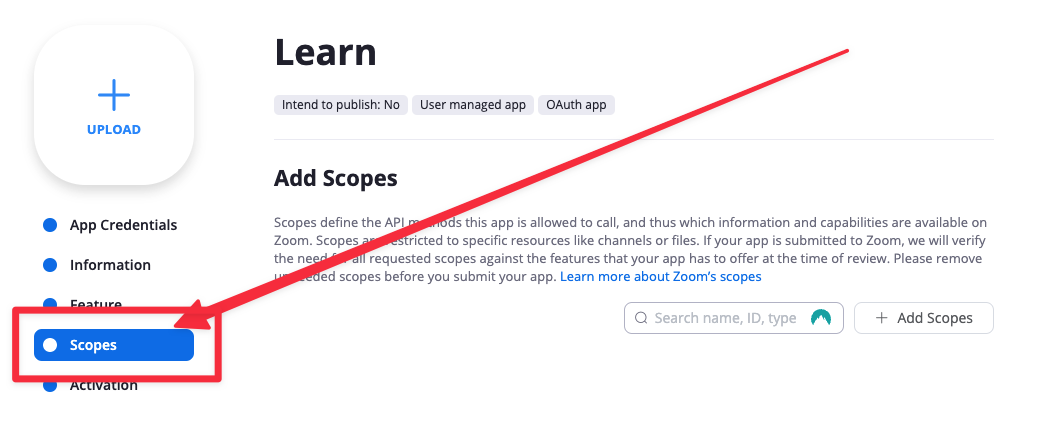
1. <a id="79c398ccc8a040c5937d8dfce72c707c"></a><a id="79c398cc-c8a0-40c5-937d-8dfce72c707c"></a>Ingresse em “Scopes”

    <a id="c761dd4071214c17b178b8773e959139"></a><a id="c761dd40-7121-4c17-b178-b8773e959139"></a>
    
    <img src="/help-assets/e3396516776b6e209ba143992b29d2d131641651af12e5399830a940e9d05e5f.png" alt="CleanShot 2022-05-25 at 12.00.50.png">
    
    <a id="c59eb503ebe5462798502cb30b01648e"></a><a id="c59eb503-ebe5-4627-9850-2cb30b01648e"></a>
    
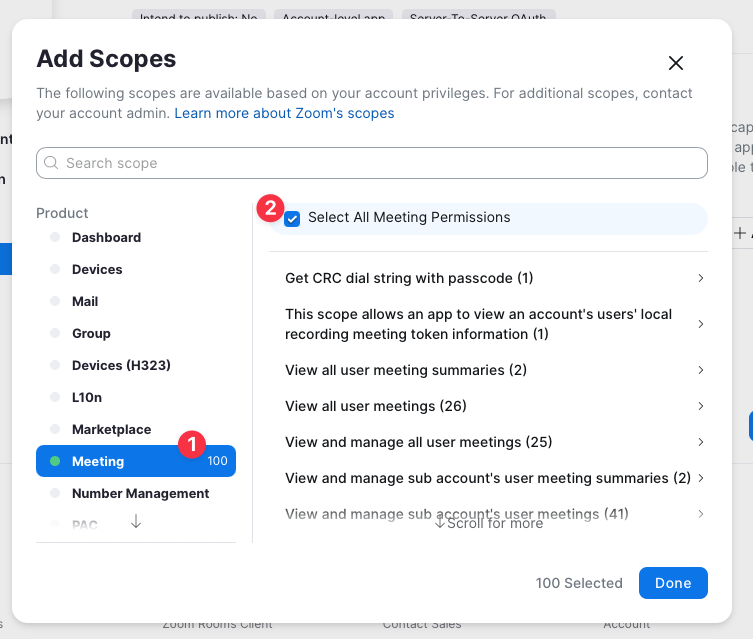
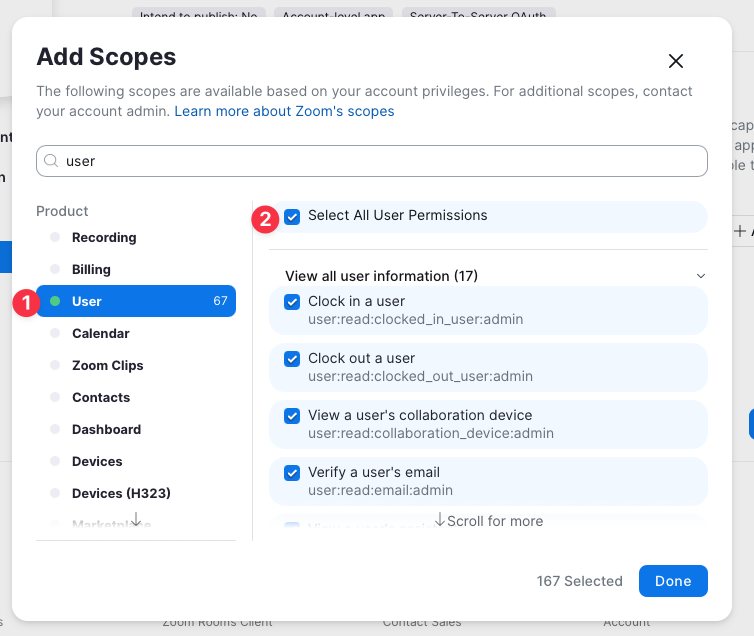
    e adicione os Scopes “Meeting” &gt; “Select All Meeting Permissions” e “User” &gt; “Select All Meeting Permissions”
    
    <a id="3475e3ab97a0431398e8ec14652436b2"></a><a id="3475e3ab-97a0-4313-98e8-ec14652436b2"></a>
    
    <img src="/help-assets/fcb933b39463a54c8487bf4f334ed525cf2b2f339792dd998bdd4e43e07558ad.png" alt="CleanShot 2025-05-26 at 17.00.45.png">
    
    <a id="d8c7e7f2ed9d4b56b0d60c8c21c37b98"></a><a id="d8c7e7f2-ed9d-4b56-b0d6-0c8c21c37b98"></a>
    
    <img src="/help-assets/b77689ba49db1e701534843f820c0a5d4c1c4bb3788829491a395fe0d60a1591.png" alt="CleanShot 2025-05-26 at 17.01.45.png">
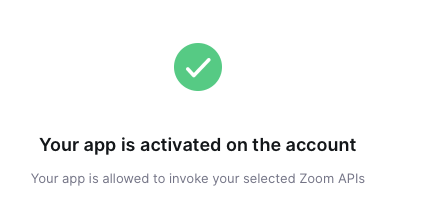
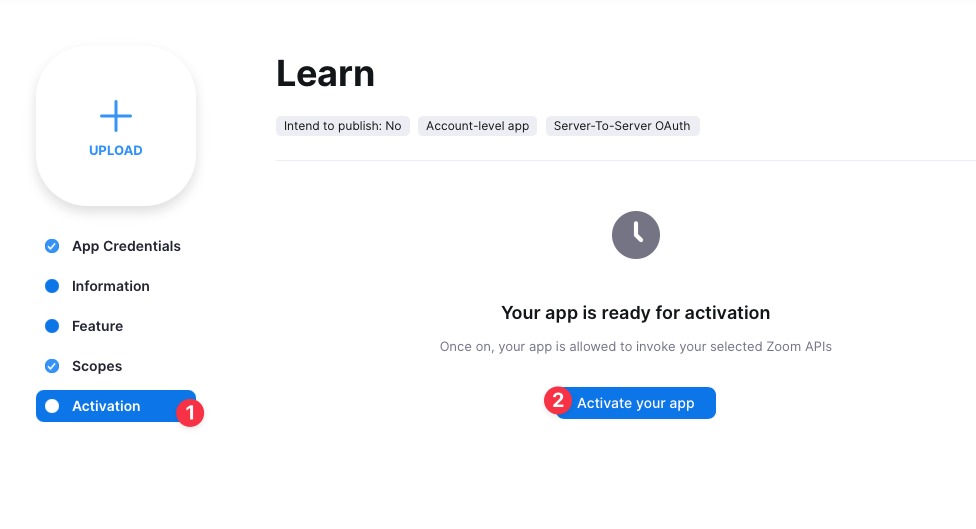
1. <a id="48f2a51a19fe4bb6938f66c62895ae93"></a><a id="48f2a51a-19fe-4bb6-938f-66c62895ae93"></a>Ao finalizar você deve ter um botão de “Add” na aba “Activation”
    <a id="408923a06ce84feca50ec5830479125a"></a><a id="408923a0-6ce8-4fec-a50e-c5830479125a"></a>
    
    <img src="/help-assets/ffbd086decfc36a80eb409cf84deeb228f4011f06929f23d6959c5dd04cb0b75.png" alt="CleanShot 2025-05-26 at 17.02.56.png">
    
    <a id="1ff3160bddf2805cb99bd5d8543f3b81"></a><a id="1ff3160b-ddf2-805c-b99b-d5d8543f3b81"></a>
    
    <img src="/help-assets/962b44dd9eee192983241fae9adfc735574e657a4bd1848ee0c260bd8d17ccd5.png" alt="CleanShot 2025-05-26 at 17.03.30.png">
    
    <a id="1ff3160bddf280b188e8d3b58c40341b"></a><a id="1ff3160b-ddf2-80b1-88e8-d3b58c40341b"></a>
    
    <a id="1ff3160bddf280fa9ed6d18078761290"></a><a id="1ff3160b-ddf2-80fa-9ed6-d18078761290"></a>
    
    <a id="1ff3160bddf280f59a94c0ff2aeafabf"></a><a id="1ff3160b-ddf2-80f5-9a94-c0ff2aeafabf"></a>
    
    <a id="e61b1be69859470badc50cd03af1790f"></a><a id="e61b1be6-9859-470b-adc5-0cd03af1790f"></a>
    
    # Segunda parte: Autorizar acesso ao Learn

<a id="e6a4985c4f1d472e824e293b688fb979"></a><a id="e6a4985c-4f1d-472e-824e-293b688fb979"></a>

1. <a id="4c062c65ea374955953fe256dbf81fdd"></a><a id="4c062c65-ea37-4955-953f-e256dbf81fdd"></a>Va a <a href="https://learn.derose.app/admin/zoom_accounts/new">Outras configurações &gt; Zoom Accounts &gt; Añadir Zoom Account</a>
1. <a id="7b8c7eb68dc3484cb104124944fd0474"></a><a id="7b8c7eb6-8dc3-484c-b104-124944fd0474"></a>Selecione “oauth2” no Authentication Protocol e “My Own App” em Conta mãe.
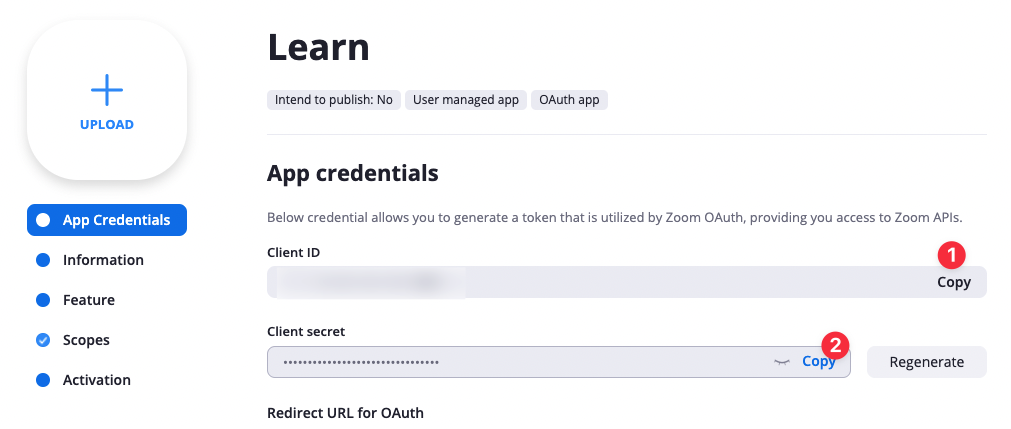
1. <a id="5fcb7c02ba5740a5a878fd383996bb8f"></a><a id="5fcb7c02-ba57-40a5-a878-fd383996bb8f"></a>Para preencher os campos Client e Client Secret Copie e cole do app que você criou no zoom. Veja na imagem:
    <a id="5734de4ea61646a18d8076466bf928e2"></a><a id="5734de4e-a616-46a1-8d80-76466bf928e2"></a>
    
    <img src="/help-assets/8135a8ead07312d1a55f9c0d5131790a5c3c4fd1884f7d4fbd307bbb20e8eb57.png" alt="CleanShot 2022-05-25 at 12.10.09.png">
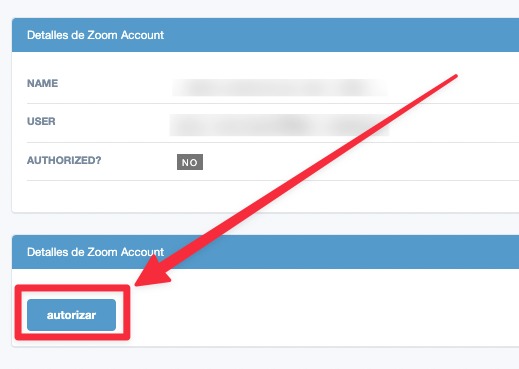
1. <a id="5cf2847ff3004fb88ee8bc8df80f086e"></a><a id="5cf2847f-f300-4fb8-8ee8-bc8df80f086e"></a><a href="http://4.Ao">Ao</a> salvar clique em ‘autorizar’.

    <a id="8f950078fc7649a3a817767d7dd039ce"></a><a id="8f950078-fc76-49a3-a817-767d7dd039ce"></a>
    
    <img src="/help-assets/a6b4eecaf848474212b3592e4382bf441e84a6d35c173c65d7c9bbe2bfc6fe65.png" alt="CleanShot 2022-05-25 at 12.14.53.png">

<a id="1c33c31d1d3a45c8a497676dd9c1b643"></a><a id="1c33c31d-1d3a-45c8-a497-676dd9c1b643"></a>

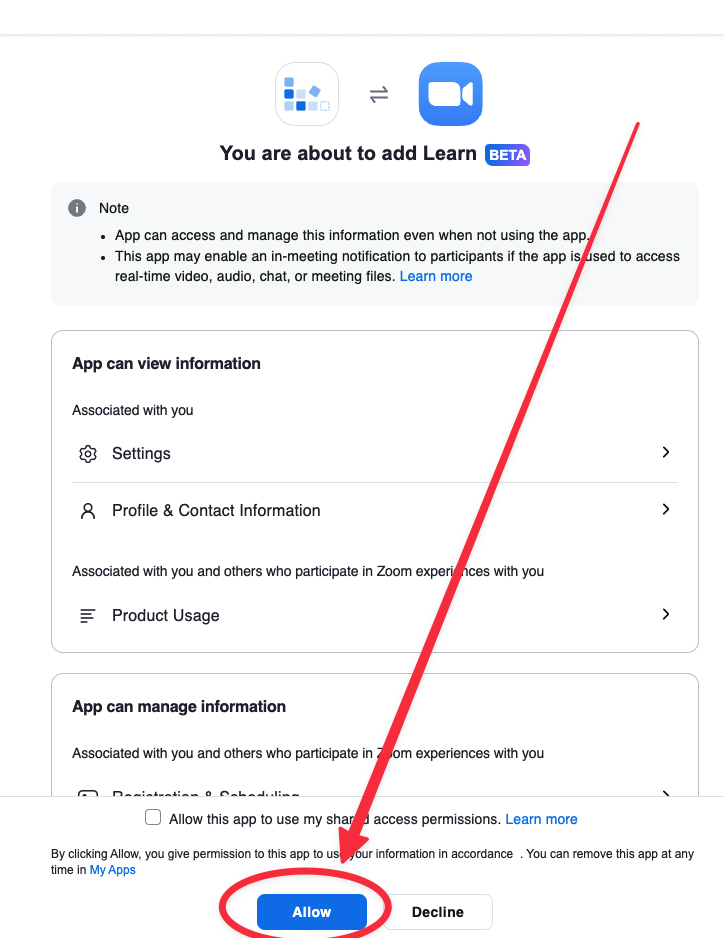
5\. Clique em “Allow”

<a id="d984f02f36b441cb8ec5548c9d70fdda"></a><a id="d984f02f-36b4-41cb-8ec5-548c9d70fdda"></a>

<img src="/help-assets/85109c33a331f42ff01ff0c0b70e2dc5abbb0fbbedb3a3e7d56b2da8a01c1662.png" alt="CleanShot 2022-05-27 at 10.18.58.png">