
Cómo generar y administrar API keys de tu escuela
Este conteúdo mantém o idioma original.
Una API key es una clave que permite conectar una herramienta externa con los servicios de tu escuela. Por ejemplo, una automatización de Zapier puede usarla para registrar contactos en CRM.
Esta guía está dirigida a profesores y administradores que necesitan generar una clave para una integración.
Antes de empezar
Para crear claves de la escuela, tu usuario debe tener el rol Administración. Ser docente de la escuela no alcanza para crear una clave.
Necesitás saber qué tipo de acceso requiere la integración. Si otra persona configura la conexión, pedile esa información antes de continuar.
Generar una API key
- Abrí la configuración de tu escuela.
- Si se solicita, iniciá sesión con tu usuario habitual.
- Verificá que el nombre de la escuela sea el correcto.
- Seleccioná la pestaña API keys.
- Hacé clic en Agregar API key.
- Confirmá la creación si aparece la pregunta ¿seguro?.
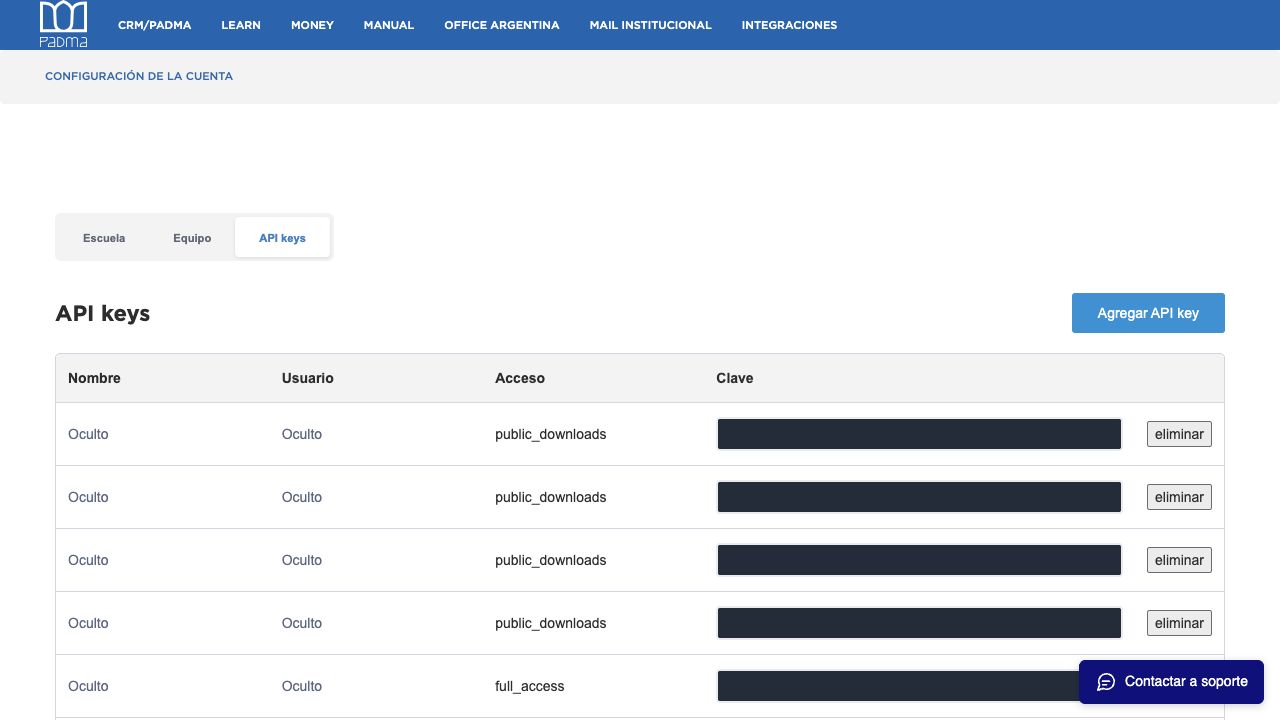
La pestaña API keys contiene el botón Agregar API key. En las capturas, las claves, los nombres y los usuarios están ocultos.
La nueva clave aparece como una fila de la tabla. Se crea con acceso form_integration y sin un usuario asociado.
Si administrás varias escuelas, verificá la escuela antes de generar cada clave.
Configurar la clave
Hacé clic en los valores de la fila para editar los campos que necesites:
- Nombre: escribí una referencia que permita reconocer la conexión, como “Zapier - consultas de la web”.
- Usuario: seleccioná un integrante de la escuela si la integración necesita actuar con un usuario.
- Acceso: seleccioná el tipo que requiere la herramienta.
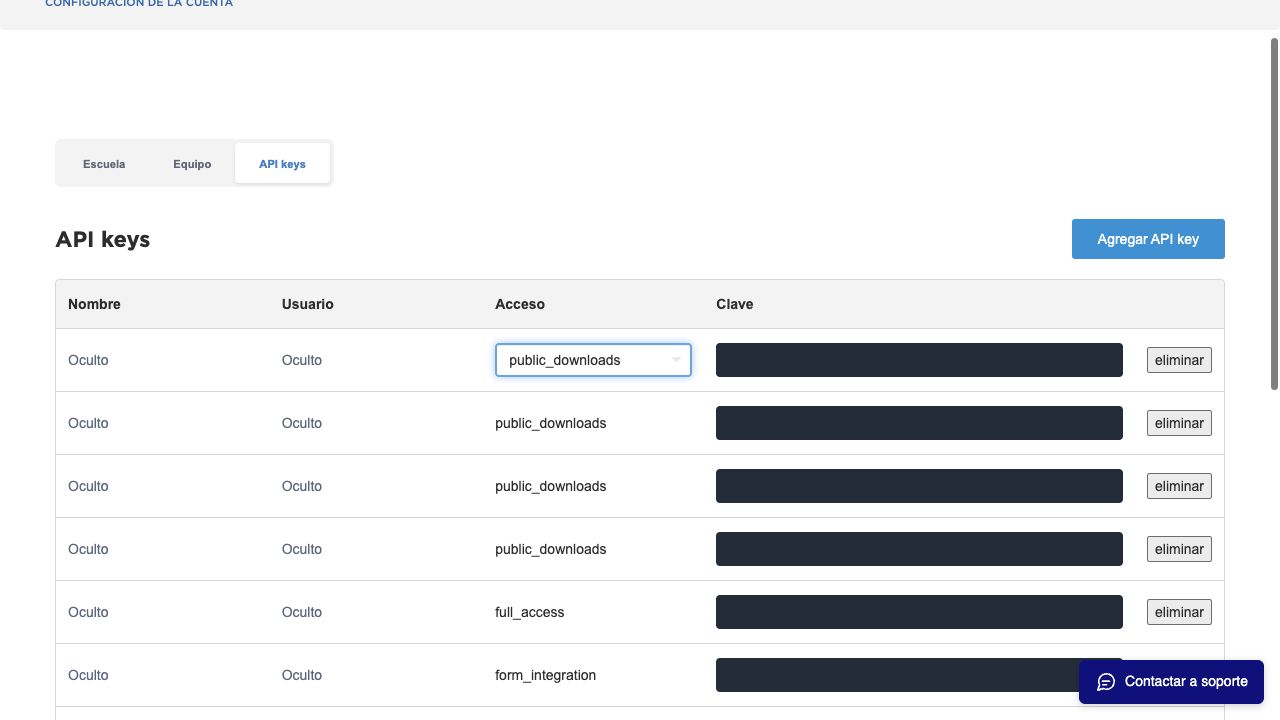
Al hacer clic en Acceso, aparece un selector. La imagen muestra ese campo en edición; elegí el acceso que requiere tu integración.
Para Zapier, seleccioná automations en Acceso. Podés consultar la guía de automatizaciones con Zapier.
El acceso inicial form_integration está pensado para integraciones de formularios. No sirve como configuración universal para todas las conexiones.
No selecciones full_access por defecto. Confirmá con quien configura la integración qué acceso y usuario necesita.
Usá el valor de la columna Clave en el campo de API key de la herramienta que estás conectando. El nombre que elegiste sirve para identificarla; no reemplaza la clave.
Comprobar la conexión
Realizá una prueba desde la herramienta conectada. Verificá que la operación esperada se complete en la escuela correcta.
Si la conexión falla, revisá el valor de Clave, el tipo de Acceso y el Usuario requerido. Generar la clave no configura automáticamente la herramienta externa.
Eliminar una clave
Si dejás de usar una integración, hacé clic en eliminar en su fila y confirmá la acción.
La herramienta que usaba esa clave perderá ese acceso. Si todavía necesitás la conexión, generá otra clave y actualizala en la herramienta.
Guardá las claves como una contraseña. Compartilas únicamente con quien configura la integración y evitá incluirlas en capturas o mensajes públicos.
Si no podés continuar
Si no aparece Agregar API key, pedile a una persona con el rol Administración que genere la clave.
Si aparece otra escuela, revisá cuál tenés seleccionada en tu cuenta antes de continuar.
Si necesitás ayuda para elegir el acceso, contactá a soporte. Indicá la escuela y la herramienta que querés conectar, sin enviar la clave.