Uma chave API é uma chave que permite conectar uma ferramenta externa aos serviços da sua escola. Por exemplo, uma automação do Zapier pode usá-la para registrar contatos no CRM.
Este guia é direcionado a professores e administradores que precisam gerar uma chave para uma integração.
## Antes de começar
Para criar chaves da escola, seu usuário deve ter o papel **Administração**. Ser professor da escola não é suficiente para criar uma chave.
Você precisa saber qual tipo de acesso a integração requer. Se outra pessoa configurar a conexão, peça essa informação antes de continuar.
## Gerar uma chave API
1. Abra [as configurações da sua escola](https://accounts.padm.am/accounts/current).
2. Se solicitado, faça login com seu usuário habitual.
3. Verifique se o nome da escola está correto.
4. Selecione a guia **API keys**.
5. Clique em **Adicionar chave API**.
6. Confirme a criação se aparecer a pergunta **Tem certeza?**.
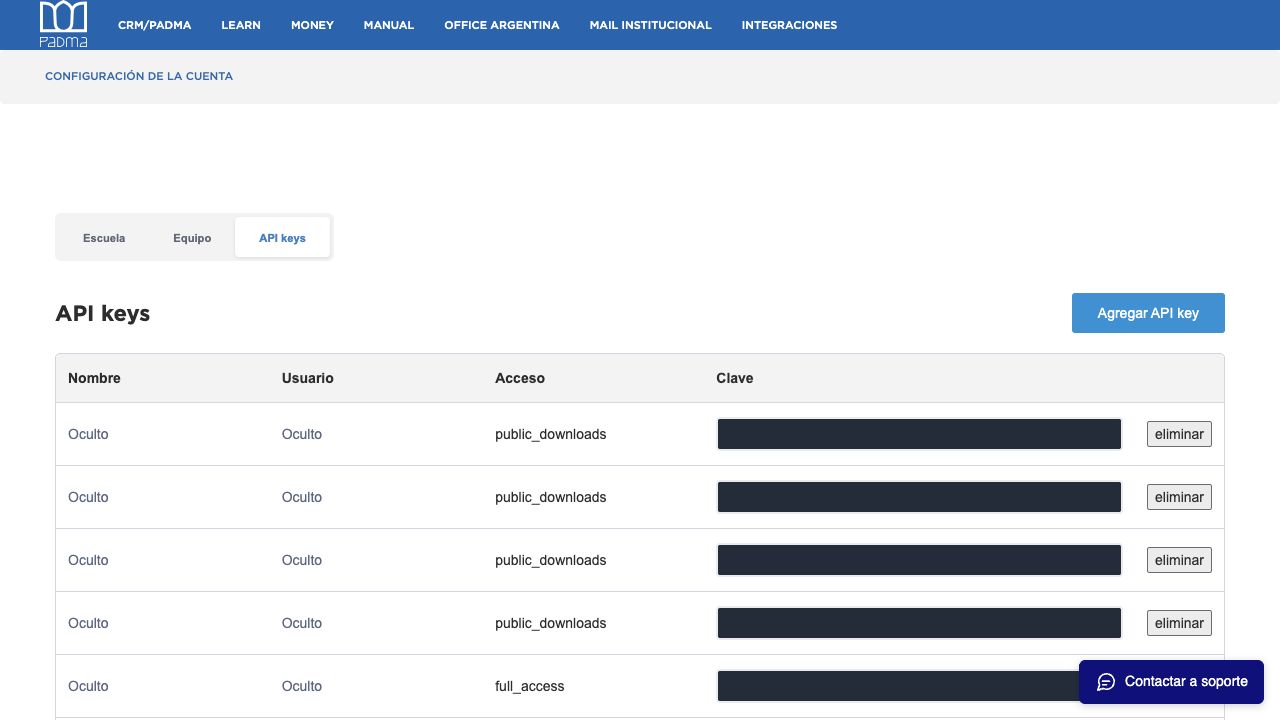
*A guia API keys contém o botão Adicionar chave API. Nas capturas, as chaves, nomes e usuários estão ocultos.*
A nova chave aparece como uma linha na tabela. Ela é criada com acesso `form_integration` e sem um usuário associado.
Se você administra várias escolas, verifique a escola antes de gerar cada chave.
## Configurar a chave
Clique nos valores da linha para editar os campos que precisar:
- **Nome:** escreva uma referência que permita reconhecer a conexão, como “Zapier - consultas do site”.
- **Usuário:** selecione um membro da escola se a integração precisar agir com um usuário.
- **Acesso:** selecione o tipo que a ferramenta requer.
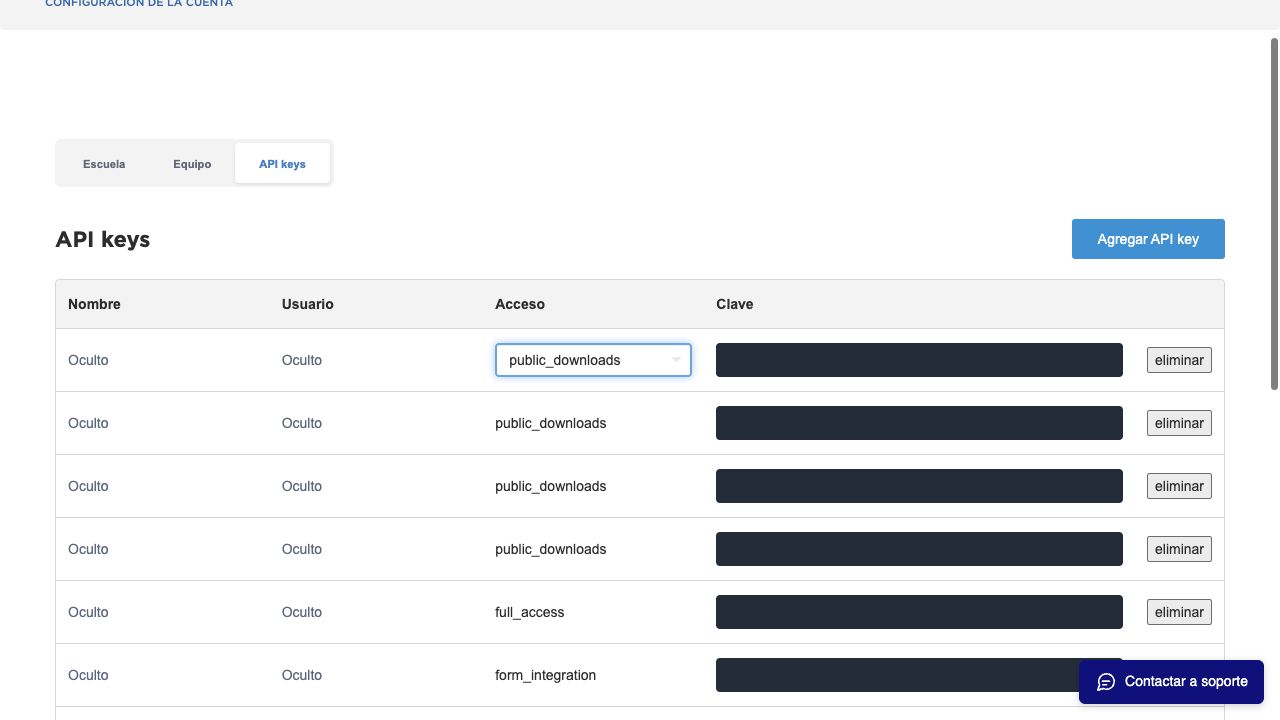
*Ao clicar em Acesso, aparece um seletor. A imagem mostra esse campo em edição; escolha o acesso que sua integração requer.*
Para **Zapier**, selecione `automations` em **Acesso**. Você pode consultar a [guia de automações com Zapier](/help/automatizaciones-e-integraciones-7cc61a2e/automacoes-com-zapier-com-e2717cc5).
O acesso inicial `form_integration` é pensado para integrações de formulários. Não serve como configuração universal para todas as conexões.
Não selecione `full_access` por padrão. Confirme com quem configura a integração qual acesso e usuário são necessários.
Use o valor da coluna **Chave** no campo da API key da ferramenta que você está conectando. O nome que você escolheu serve para identificá-la; não substitui a chave.
## Verificar a conexão
Faça um teste a partir da ferramenta conectada. Verifique se a operação esperada é concluída na escola correta.
Se a conexão falhar, revise o valor de **Chave**, o tipo de **Acesso** e o **Usuário** requeridos. Gerar a chave não configura automaticamente a ferramenta externa.
## Excluir uma chave
Se você parar de usar uma integração, clique em **excluir** na sua linha e confirme a ação.
A ferramenta que usava essa chave perderá esse acesso. Se ainda precisar da conexão, gere outra chave e atualize-a na ferramenta.
Guarde as chaves como uma senha. Compartilhe-as apenas com quem configura a integração e evite incluí-las em capturas ou mensagens públicas.
## Se você não puder continuar
Se não aparecer **Adicionar API key**, peça para uma pessoa com o papel Administrativo **Administração** que gere a chave.
Se aparecer outra escola, verifique qual você tem selecionada em sua conta antes de continuar.
Se precisar de ajuda para escolher o acesso, [entre em contato com o suporte](/support/new). Indique a escola e a ferramenta que deseja conectar, sem enviar a chave.